
Qué está creando cuando registra una venta
Una venta en Skyline Nexus es una fila de la tabla de transacciones con el tipo sell, más un conjunto de líneas de venta, más cero o más registros de pago. Esas tres cosas están separadas a propósito. La factura es el derecho de cobro frente al cliente. Las líneas son lo que salió de la estantería. Los pagos son el dinero que ha llegado. La mayor parte de la confusión con las ventas en un ERP viene de tratar esas tres cosas como un único hecho, porque en el mostrador de una tienda suelen ocurrir en el mismo segundo.
Para la contabilidad no son el mismo hecho. La factura genera un ingreso y una cuenta por cobrar. Las líneas dan de baja existencias y generan coste de ventas. El pago liquida la cuenta por cobrar y mueve tesorería. Si vende a crédito, el cobro llega semanas después y, entretanto, la cuenta por cobrar figura en el balance. Si cobra un anticipo, el dinero llega antes de que exista la factura. El sistema modela todos esos casos porque todos ocurren en empresas reales.
Así que la pregunta práctica al registrar una venta no es solo qué botones pulsar. Es: ¿cuál de esas tres cosas estoy creando ahora mismo y cuál estoy dejando deliberadamente sin crear todavía? La respuesta la decide casi por completo un solo campo del formulario, el campo «Estado», que se trata más adelante.
Tres puertas al mismo documento
El menú lateral tiene un desplegable titulado «Venta». Dentro encontrará varias entradas que terminan escribiendo el mismo tipo de documento y que solo se diferencian en cuánto del formulario le muestran y en lo rápido que se completan.
Los documentos terminados aparecen en «Todas las ventas» (/sells), sea cual sea la puerta que haya utilizado. Los borradores y las cotizaciones tienen sus propias listas, «Listar borradores» (/sells/drafts) y «Listar presupuestos» (/sells/quotations), porque todavía no son facturas reales y no deben saturar la lista de ventas. Los tiques del punto de venta aparecen además por separado en «Listar TPV» (/pos).
Un detalle de implementación que conviene conocer porque explica ciertos comportamientos: el formulario «Añadir venta» envía los datos al mismo controlador que la pantalla del TPV. Son dos interfaces sobre una única rutina de guardado. Por eso las reglas fiscales, las reglas de existencias y la contabilización en el mayor son idénticas sea cual sea la pantalla de la que partió, y por eso no debe esperar que la contabilidad trate de forma distinta un tique de TPV y una factura de «Añadir venta».
- «TPV» (/pos/create) es la pantalla de mostrador pensada para uso táctil. Un cliente, una cuadrícula de productos, un panel de cobro, y listo en unos segundos. Es la puerta adecuada para el comercio minorista, la restauración y cualquier venta de mostrador.
- «Añadir venta» (/sells/create) es el formulario de factura completo. Todos los campos están a la vista: esquema de factura, moneda, plazo de pago, envío, campos personalizados, varias filas de pago. Es la puerta adecuada para una factura entre empresas, una venta con entrega o cualquier operación con condiciones de crédito.
- «Venta directa» (/sells/direct/create) es una versión abreviada de «Añadir venta» para facturas sencillas.
- «Añadir borrador» (/sells/create?status=draft) y «Añadir presupuesto» (/sells/create?status=quotation) son de nuevo el mismo formulario, abierto con el estado ya fijado para que no pueda finalizar la venta por accidente.
- «Añadir pedido de venta» (/sells/create?sale_type=sales_order) registra un pedido de cliente que se facturará más adelante. Solo aparece cuando los pedidos de venta están activados en la configuración del TPV.
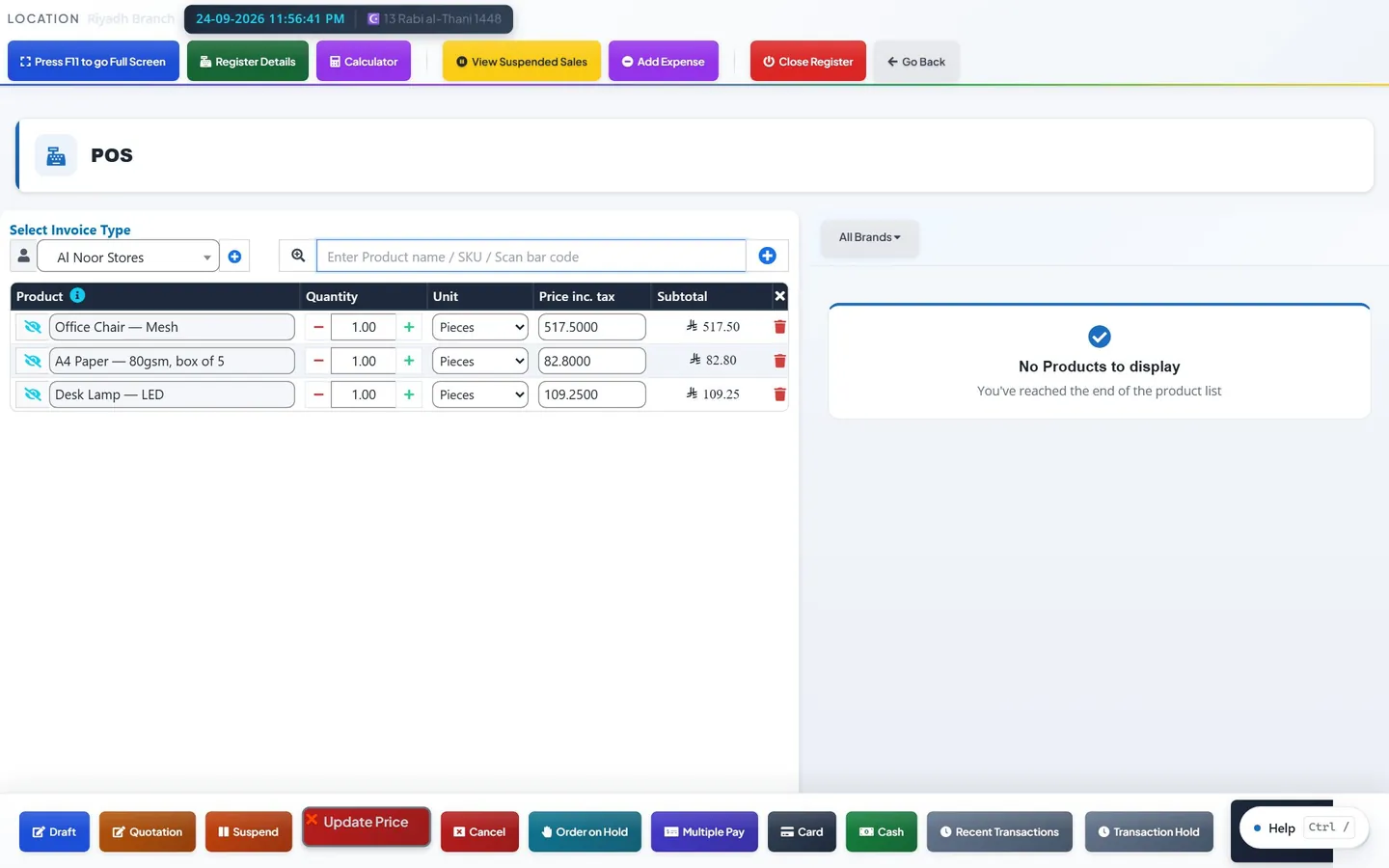
Cómo rellenar la pantalla «Añadir venta»
La primera tarjeta es «Detalles de la venta». «Seleccionar ubicación» es obligatorio y no es un detalle estético: decide de qué existencias se descuenta la venta, qué secuencia de numeración de facturas se usa, qué cuentas de pago se ofrecen y, si presenta facturas electrónicas, si la venta se presenta o no, porque la facturación electrónica se activa por ubicación. «Esquema de facturación» controla el número que recibe la factura. «Fecha de venta» es la fecha contable del documento y por defecto es el momento actual. «Moneda de la factura» y «Tipo de cambio a SAR» solo aparecen cuando está configurada la venta en moneda extranjera.
«N.º de factura» es deliberadamente difícil de alcanzar. Solo se muestra a los usuarios que tienen el permiso para editar números de factura, y solo mientras el documento es un borrador, con el texto de ayuda «Dejar en blanco para generar automáticamente». Es el diseño correcto. Un número de factura que un cajero puede sobrescribir no es una secuencia, y una secuencia rota es lo primero que advierte un inspector de Hacienda.
La tarjeta del cliente recoge el contacto («Cliente») y el «Plazo de pago», que se introduce como un número más una unidad, «Meses» o «días». En esta pantalla no hay un campo de fecha de vencimiento independiente: el vencimiento se deriva del plazo de pago y, si lo deja en blanco, se aplica el plazo de pago predeterminado del propio cliente. Por eso merece la pena dedicar cinco minutos a fijar los plazos de pago en la ficha del cliente en lugar de en cada factura.
El estado lo decide casi todo
El campo «Estado» de «Añadir venta» ofrece «Final», «Borrador», «Presupuesto» y «Proforma». Es el campo con más consecuencias del formulario, porque casi todo lo que ocurre después depende de él.
Hay una excepción deliberada a la regla del borrador, y conviene conocerla antes de que le sorprenda. Un ajuste del negocio en la configuración del TPV, con la etiqueta «Descontar stock en facturas en borrador», hace que los borradores puros reduzcan existencias al guardarse y cuenten en los informes de ventas, beneficio, coste de ventas y flujo de caja exactamente igual que una venta al contado finalizada. Está desactivado por defecto, y el texto de ayuda del producto lo dice con claridad. Actívelo solo si realmente usa los borradores como documentos de preparación de pedidos, y entienda que entonces ha convertido los borradores en algo con efecto financiero real.
La regla práctica: si la mercancía ha salido y el cliente le debe dinero, el estado es «Final». En cualquier otro caso está registrando una intención, no una operación. No use «Borrador» como forma de evitar un error que le preocupa, porque un borrador que nunca se finaliza es una venta que nunca aparece en ninguna parte.
- «Final» es una factura real. Reduce existencias, admite cobros, puede contabilizarse en el libro mayor y, donde la facturación electrónica está activa, se presenta ante la administración tributaria.
- «Borrador» es un trabajo en curso. No se contabiliza en el mayor y no admite cobros: la rutina de guardado se niega a escribir registros de pago para una venta cuyo estado sea borrador, cotización o proforma. Por defecto tampoco toca las existencias.
- «Presupuesto» es una oferta. No se mueve nada. Ni existencias, ni mayor, ni cobro.
- «Proforma» es un documento previo a la factura. Como la cotización, no mueve nada.
Cómo se calcula el impuesto en una venta
El impuesto puede entrar en una venta en dos niveles, y la diferencia importa. El impuesto de línea es un tipo impositivo asociado a una fila de producto concreta. El impuesto del pedido es un único tipo aplicado al documento en su conjunto, que se elige en el campo «Impuesto del pedido», bajo la cuadrícula de productos. La mayoría de las empresas usan uno u otro. Usar ambos en el mismo documento es lo que en otros sistemas causa problemas, y Skyline Nexus está diseñado para impedir ese error concreto.
El impuesto del pedido se aplica sobre una base que excluye las líneas que ya llevan su propio impuesto de línea. Una línea cuyo tipo propio es igual al tipo de la cabecera no aporta nada a la base del impuesto de cabecera. Dicho de forma sencilla: el sistema no cobrará IVA sobre IVA, ni gravará dos veces una línea que ya tributa al tipo del documento. Es una regla de cálculo de la rutina que calcula el total de la factura, no un ajuste que tenga que acordarse de marcar.
Que un precio se indique con impuestos incluidos o excluidos es una propiedad del producto, no de la factura. En el formulario del producto hay un campo llamado «Tipo de impuesto sobre el precio de venta» con las opciones «Incluido» y «No incluido». La línea guarda después las dos cifras, el precio unitario sin impuestos y el precio unitario con impuestos, de modo que la factura puede mostrar cualquiera de ellas sin recalcular. El selector de impuesto por fila en el formulario de venta solo aparece si el impuesto en línea está activado para el negocio; si está desactivado, el impuesto procede del producto y del campo de impuesto del pedido.
El redondeo es un ajuste del negocio, no una decisión factura por factura. Por defecto se suma con precisión completa y se redondea la factura una sola vez al final, en lugar de redondear cada línea y sumar las cifras redondeadas. Los dos métodos difieren en unas pocas unidades de la fracción monetaria en una factura larga, lo que es irrelevante para un cliente y muy relevante para una declaración de IVA que tiene que cuadrar con el mayor.
El cobro es un registro distinto de la factura
La tarjeta «Añadir pago», al pie del formulario, es opcional. Cada fila de pago pide «Importe», «Pagado en», «Método de pago» y «Cuenta de pago», más una «Nota de pago» opcional. «Agregar fila de pago» le permite repartir una factura entre varios medios de pago, que es lo que necesita cuando un cliente paga una parte en efectivo y otra con tarjeta. Bajo las filas aparecen «Total a pagar», «Pago total», «Cambio» y «Saldo».
Si la venta es a crédito, marque «Venta a crédito: importe total pendiente». Eso pone a cero el importe del pago, oculta las filas de pago e indica a la rutina de guardado que no cree ningún registro de pago. La factura se emite, la cuenta por cobrar queda pendiente y el dinero se cobra más adelante. Esta es la forma correcta de registrar una venta a crédito; introducir una fila de pago por importe cero no lo es.
El estado de pago del documento se deriva, no se teclea. Es pagado cuando lo recibido es al menos igual al total de la factura, parcial cuando se ha recibido algo pero no todo, y pendiente cuando no se ha recibido nada. Esa derivación se vuelve a ejecutar cada vez que se añade, modifica o elimina un pago, y por eso los cobros posteriores deben registrarse con «Añadir pago» desde la lista de ventas (/payments/add_payment/{id}) y no editando la factura. Editar la factura para que las cifras cuadren es el instinto equivocado, y se trata en la guía sobre cómo anular y corregir operaciones.
Qué hace la venta con las existencias
Cuando una venta se guarda como «Final», cada línea reduce la cantidad disponible de esa variante de producto en esa ubicación del negocio. Los productos sin control de existencias se omiten: la rutina de descuento no hace nada con un producto que tiene desactivada la gestión de existencias, y así es como se venden servicios y mano de obra desde la misma pantalla sin generar inventario negativo.
A continuación se ejecuta un segundo paso que rara vez se ve y que conviene conocer. Cada cantidad vendida se asigna a las líneas de compra concretas de las que procede, y esa asignación se guarda. Esa correspondencia es lo que hace que el coste de ventas sea real y no estimado: el sistema sabe qué compra, a qué coste, abasteció qué venta. Es también lo que hace cumplir las reglas de lotes y caducidades, y lo que permite al programa rechazar una venta por encima del stock cuando no se permite vender en descubierto.
Como esa asignación se construye en el momento de la venta, una venta registrada con semanas de retraso contra existencias que se han movido entretanto se asignará de forma distinta a como se habría asignado en su momento. No es un fallo, es aritmética, y es el argumento práctico más sólido para registrar las ventas el mismo día en que se producen.
Qué se contabiliza en el libro mayor
Una venta finalizada lanza un evento interno, y el módulo de contabilidad está a la escucha. Si todo está configurado, ese receptor escribe un asiento. El asiento carga en la cuenta de control de clientes el total de la factura, abona a ingresos el importe neto y abona el impuesto a la cuenta de IVA repercutido. Los ingresos se desglosan por categoría de producto cuando las categorías tienen sus propias cuentas de ingresos, de modo que una empresa que vende bienes y servicios puede verlos por separado en la cuenta de resultados sin ningún análisis manual.
Deben cumplirse tres condiciones o no se contabiliza nada, y conviene comprobar las tres antes de concluir que el mayor está roto. Primera, la venta debe ser «Final». Los borradores, cotizaciones y proformas se omiten por diseño. Segunda, el negocio debe tener activado «Contabilizar automáticamente las transacciones de ventas» en la configuración contable, en /accounting/settings. Tercera, las cuentas deben estar asignadas: una cuenta de clientes, una cuenta de ingresos y una cuenta de IVA repercutido, configuradas en /accounting/settings/mapping. Una asignación que falta no corrompe nada, simplemente impide la contabilización.
Hay un cuarto filtro que sorprende a la gente a fin de mes: el período fiscal que abarca la fecha de la venta debe estar abierto. Si el período se ha cerrado o bloqueado, la contabilización se rechaza en lugar de colarse con fecha retroactiva en un mes cerrado. Es el comportamiento correcto y es precisamente la razón de cerrar un período, pero significa que una venta fechada en un mes bloqueado necesita que se reabra el período o que se corrija la fecha antes de llegar al mayor.
Facturación electrónica, donde se aplica
En Arabia Saudí, el módulo de facturación electrónica genera y presenta la factura automáticamente cuando una venta se guarda como «Final». Se activa por ubicación del negocio y no para todo el negocio, de modo que una empresa puede operar una ubicación bajo el régimen de facturación electrónica mientras otra aún no está dada de alta. La configuración está en /zatca/configuration.
La presentación es idempotente: el sistema registra lo que ya se ha presentado y no presentará dos veces la misma factura. Si una presentación falla, la venta se guarda igualmente. Es una decisión deliberada, porque perder una venta porque el servicio de la administración tributaria no respondía sería mucho peor que presentarla unos minutos tarde. Una presentación fallida puede reenviarse desde la propia venta.
Una vez presentada, la factura queda bloqueada para su edición. El mensaje del sistema es explícito: la factura ya se ha presentado y no puede editarse, y para corregirla debe emitir una nota de crédito o una nota de débito. No es que el programa sea poco práctico. Una factura presentada es un documento que ahora obra en poder de la administración tributaria, y la única forma legal de modificarla es con otro documento.
Después de guardar
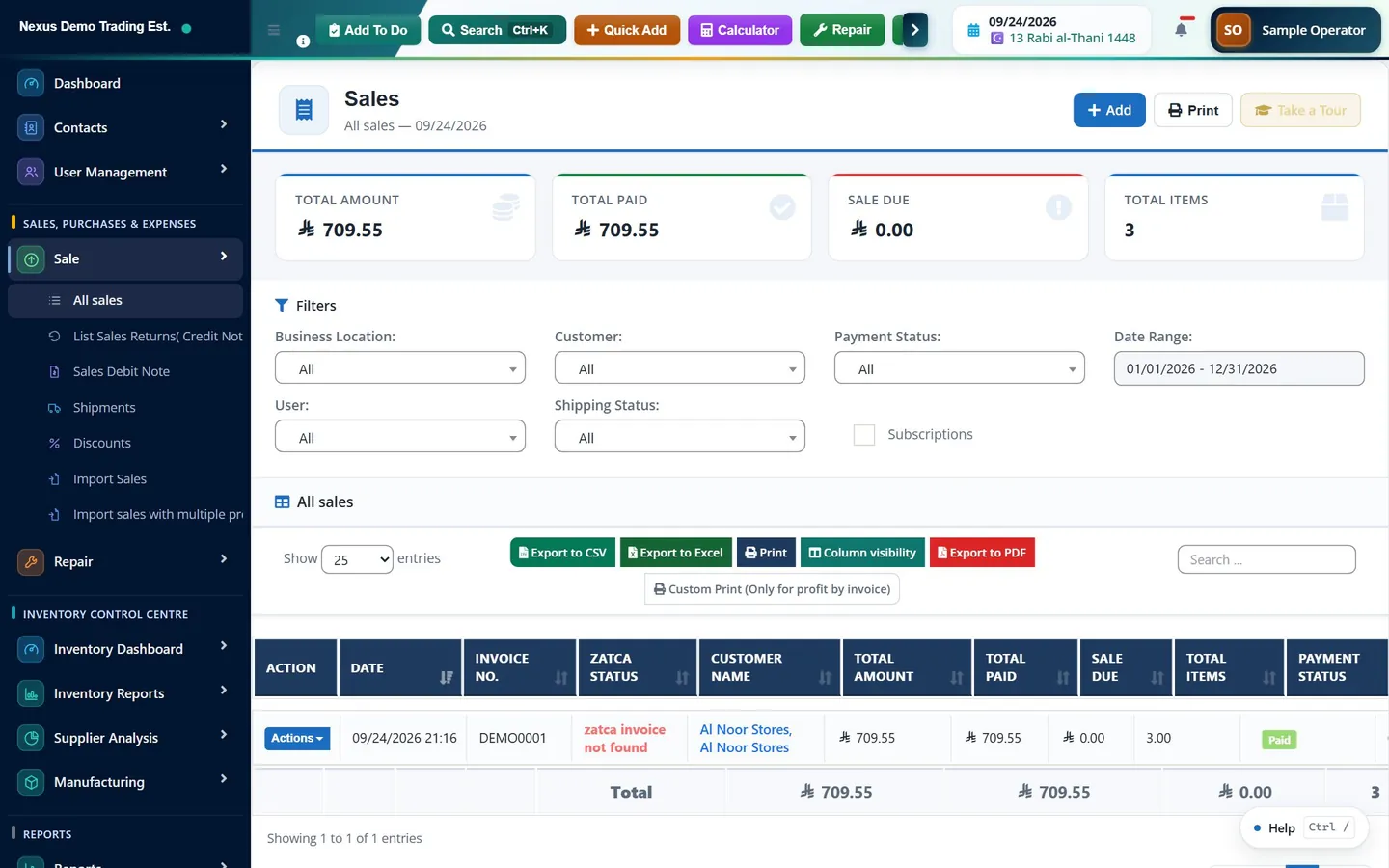
La venta aparece en «Todas las ventas» con su número de factura, cliente, total, estado de pago y, cuando corresponde, su estado de factura electrónica. Desde el menú de la fila puede verla, imprimirla, añadir un cobro («Añadir pago»), ver sus cobros («Ver pagos») o iniciar una devolución sobre ella. La vista de detalle en /sells/show/{id} muestra las líneas, el desglose de impuestos y el historial de cobros en un solo lugar, y es la pantalla que debe abrir cuando alguien le pregunte qué pasó con una factura concreta.
El saldo del cliente se recalcula tras la venta, de modo que la cuenta por cobrar es visible de inmediato en el libro del cliente y en la antigüedad de saldos de clientes. Si la contabilización en el mayor está activada y configurada, las mismas cifras aparecen también en el balance de comprobación y en el balance a través del módulo de contabilidad. Si no coinciden, la causa habitual es uno de los tres filtros de contabilización descritos arriba, no un error aritmético.
Una breve lista de comprobación
- ¿Es correcta la ubicación? Decide las existencias, la numeración, las cuentas de pago y la facturación electrónica.
- ¿El estado es «Final»? Cualquier otro todavía no es una venta.
- ¿La fecha de venta es la fecha en que se produjo realmente la venta y no la fecha en que la está tecleando?
- Si el cliente no ha pagado, ¿está marcado «Venta a crédito: importe total pendiente» en lugar de una fila de pago a cero?
- Si es una venta a crédito, ¿está fijado el plazo de pago para que la factura envejezca correctamente?
- ¿Las cifras de impuestos se ven bien en la franja de totales antes de guardar, y no después?
Preguntas frecuentes
¿Qué diferencia hay entre un borrador y una cotización en una venta?
Una cotización es una oferta al cliente y no mueve nada: ni existencias, ni asiento en el mayor, ni cobro. Un borrador es una factura sin terminar, que tampoco se contabiliza en el mayor ni admite cobros. La única diferencia en la práctica es que un ajuste del negocio llamado «Descontar stock en facturas en borrador» puede hacer que los borradores reduzcan existencias y cuenten en los informes de ventas y beneficio, mientras que las cotizaciones nunca lo hacen.
¿Por qué no puedo añadir un cobro a mi venta?
Los cobros solo se admiten en una venta cuyo estado sea «Final». La rutina de guardado se niega a escribir registros de pago para un borrador, una cotización o una proforma, porque esos documentos no son cuentas por cobrar. Cambie el estado a «Final» y la sección de pago quedará disponible.
¿Una venta se contabiliza automáticamente en el libro mayor?
Solo si se cumplen tres condiciones: la venta es «Final», «Contabilizar automáticamente las transacciones de ventas» está activado en la configuración contable y las cuentas de clientes, ingresos e IVA repercutido están asignadas. Hay además un cuarto filtro a fin de mes: el período fiscal que abarca la fecha de la venta debe estar abierto. Si falta cualquiera de ellas, la venta se guarda correctamente, simplemente no llega al mayor.
¿Cómo se calcula el impuesto si un producto ya tiene un tipo impositivo?
El impuesto del pedido se aplica sobre una base que excluye las líneas que ya llevan su propio impuesto, y una línea cuyo tipo coincide con el del documento no aporta nada a la base del impuesto del documento. Eso significa que nunca se cobra impuesto sobre impuesto y que una línea nunca tributa dos veces al mismo tipo. Que un precio se indique con impuestos incluidos o no se define en el producto, en el campo «Tipo de impuesto sobre el precio de venta».
¿Puedo editar una factura después de haberla presentado como factura electrónica?
No. Una vez presentada, la factura queda bloqueada para su edición, y el sistema lo indica expresamente. La forma correcta de modificarla es emitir una nota de crédito o una nota de débito sobre ella, que es la única corrección legal para un documento que ya obra en poder de la administración tributaria.
Esta guía es información general, no asesoramiento fiscal, contable ni jurídico. Las normas varían de un país a otro y cambian con el tiempo; confirme la situación vigente con su autoridad tributaria o con un asesor cualificado antes de actuar.
¿Listo para gestionar su empresa desde un único espacio de trabajo?