
Hay dos balances de comprobación, «Balance de comprobación» y «Balance de sumas y saldos», y no son iguales
Esto es lo primero que hay que aclarar, porque es la fuente de la mayor parte de la confusión y ningún clic correcto le ayudará si está en la pantalla equivocada. Skyline Nexus tiene dos balances de comprobación, «Balance de comprobación» y «Balance de sumas y saldos», y dos informes llamados «Balance de situación», en partes distintas del menú, calculados a partir de datos distintos.
La primera pareja está en la sección «Cuentas de pago» del menú, en /account/trial-balance y /account/balance-sheet. Son resúmenes operativos rápidos, heredados del núcleo de punto de venta. Muestran unas pocas filas: saldo pendiente con proveedores, saldo pendiente de clientes, el saldo de cada cuenta de pago y, en el balance, las existencias finales. Sirven para echar un vistazo rápido a la situación del negocio y no son un balance de comprobación en sentido contable, porque detrás no hay ningún plan de cuentas.
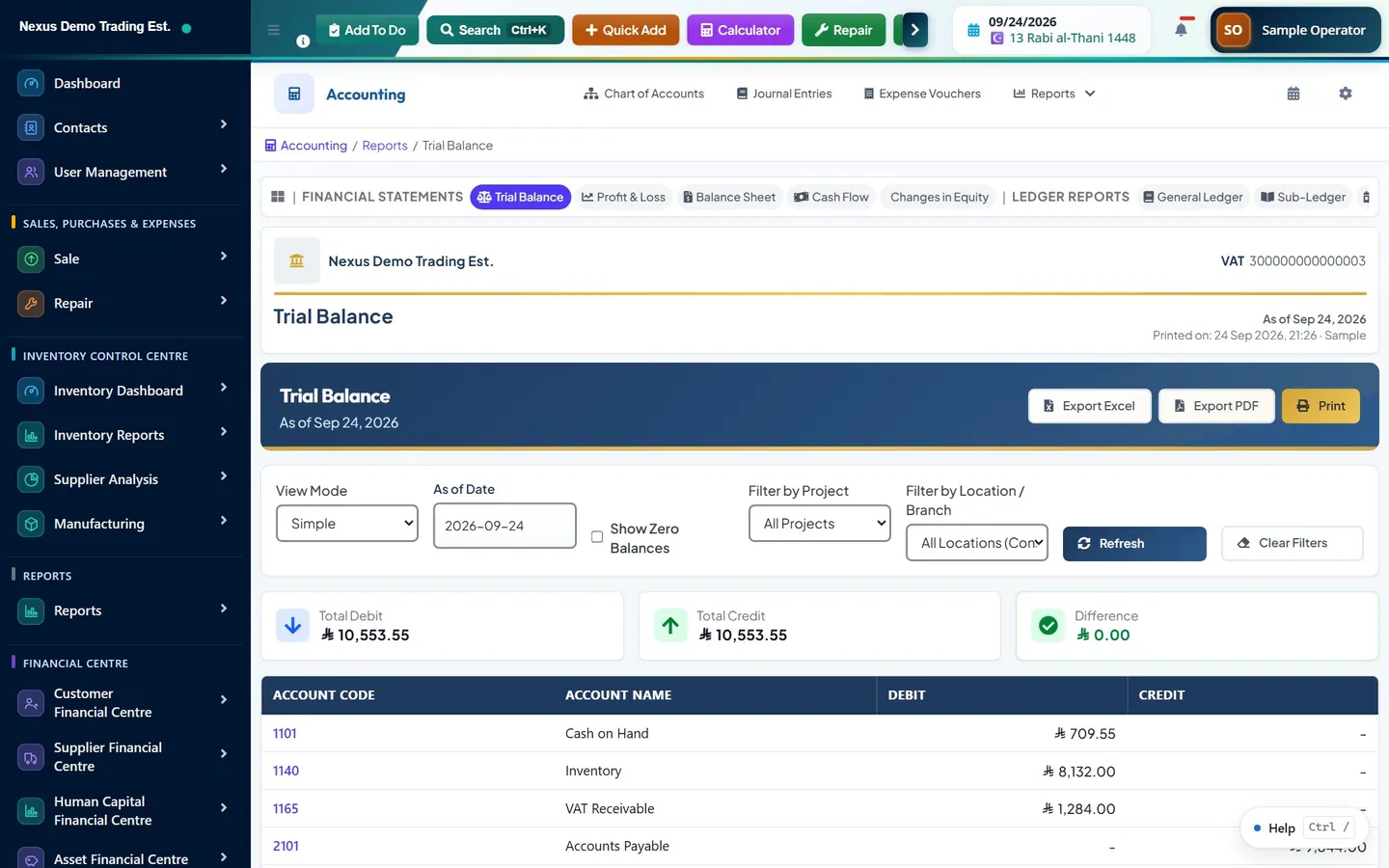
La segunda pareja está en la sección «Autoridad fiscal», en /accounting/reports/trial-balance y /accounting/reports/balance-sheet. Estos son los de verdad. Leen el libro de partida doble: el plan de cuentas, los asientos y sus líneas. Aparece cada cuenta con saldo, clasificada como activo, pasivo, patrimonio neto, ingreso o gasto, con una columna de debe y otra de haber que deben cuadrar.
Si está preparando estados financieros, presentando una declaración o respondiendo a un auditor, lo que necesita es la segunda pareja. Si quiere saber cuánto efectivo hay en caja y quién le debe dinero, la primera es más rápida. No intente conciliar una con otra; responden a preguntas distintas a partir de datos distintos.
Cómo encontrar los informes
Los informes contables están en el menú lateral bajo el separador de sección «Fiscal Authority and Compliance (GL)», en un desplegable titulado «Autoridad fiscal». Dentro, abra «Informes». Los informes se agrupan bajo encabezados, y los estados financieros están bajo el primero, «Estados financieros».
Debajo de ese encabezado están los informes de libros, que es adonde se acude cuando hay que explicar una cifra: «Libro mayor», «Libro auxiliar», «Libro diario» y «Pista de auditoría». Otros grupos cubren registros y antigüedad de saldos, impuestos y cumplimiento, y análisis presupuestario. Cada página de informe incluye además una barra horizontal de enlaces a los demás, de modo que, una vez en uno, puede pasar a otro sin volver al menú.
El módulo de contabilidad es opcional. Si no ve en absoluto la sección «Autoridad fiscal», es porque el módulo no está activado para su negocio o porque su usuario no tiene los permisos contables, no porque los informes no existan.
- «Balance de sumas y saldos», en /accounting/reports/trial-balance
- «Cuenta de resultados», en /accounting/reports/profit-loss
- «Balance de situación», en /accounting/reports/balance-sheet
- «Flujo de efectivo», en /accounting/reports/cash-flow
- «Cambios en el patrimonio neto», en /accounting/reports/statement-of-changes-in-equity
Los filtros del balance de comprobación y qué cambia cada uno
La pantalla del balance de comprobación ofrece un pequeño conjunto de filtros, y cada uno cambia el significado del resultado, así que merece la pena leerlos en lugar de pasarlos por alto.
El filtro de ubicación tiene una salvedad que conviene conocer antes de fiarse de él. Los saldos de apertura a nivel de cuenta se guardan a nivel de empresa, no por sucursal, de modo que un balance de comprobación filtrado a una sola ubicación los excluye. Una vista por sucursal es, por tanto, una vista de la actividad de esa sucursal, no un juego de libros completo e independiente para ella. Para un balance de comprobación completo, deje el filtro de ubicación en todas las ubicaciones.
Hay botones «Actualizar» y «Limpiar filtros», y «Exportar a Excel», «Exportar PDF» e «Imprimir» en la cabecera. Use «Limpiar filtros» en lugar de restablecer cada control a mano: un filtro que quedó puesto de una consulta anterior es la causa más frecuente de que un informe parezca erróneo.
- «Modo de vista»: «Simple» muestra un saldo por cuenta a una fecha. «Apertura / Movimiento / Cierre» muestra tres columnas por cuenta a lo largo de un período, y es el modo que debe usar cuando necesita explicar qué ha cambiado y no cuál es el saldo.
- «Fecha de corte»: se muestra en el modo «Simple». El balance de comprobación es acumulado hasta esa fecha, no una cifra del período.
- «Rango de fechas»: sustituye a «Fecha de corte» en el modo «Apertura / Movimiento / Cierre», porque un movimiento necesita dos extremos.
- «Mostrar saldos a cero»: desactivado por defecto. Actívelo cuando busque una cuenta que espera que exista y no encuentra, lo que normalmente significa que existe y tiene saldo cero.
- «Filtrar por proyecto»: limita el resultado a las líneas de asiento etiquetadas con un proyecto.
- «Filtrar por ubicación / sucursal»: limita el resultado a los asientos registrados en una ubicación. Por defecto se consolidan todas las ubicaciones.
Cómo leer el balance de comprobación
En el modo «Simple», cada cuenta de movimiento aparece una vez, con su código, su nombre y un saldo en la columna del debe o en la del haber. Los totales del pie deben ser iguales. Si no lo son, el mayor contiene un asiento descuadrado, que es un problema de datos que hay que investigar y no un efecto del redondeo que se pueda ignorar.
El modo «Apertura / Movimiento / Cierre» es el más útil de los dos para quien intenta entender un período. La apertura es el saldo arrastrado, el movimiento es lo que hicieron los asientos del período y el cierre es el resultado. Cuando un directivo pregunta por qué una cuenta de gasto es más alta que el año pasado, este es el modo que responde, porque la columna de movimiento aísla el período del historial acumulado.
Los saldos proceden de los asientos contabilizados, no de los borradores. Un asiento creado pero no contabilizado no aparece. Es deliberado, y conviene recordarlo cuando falta una cifra que esperaba: revise en la lista de asientos si hay alguno todavía en borrador o pendiente de aprobación.
El balance
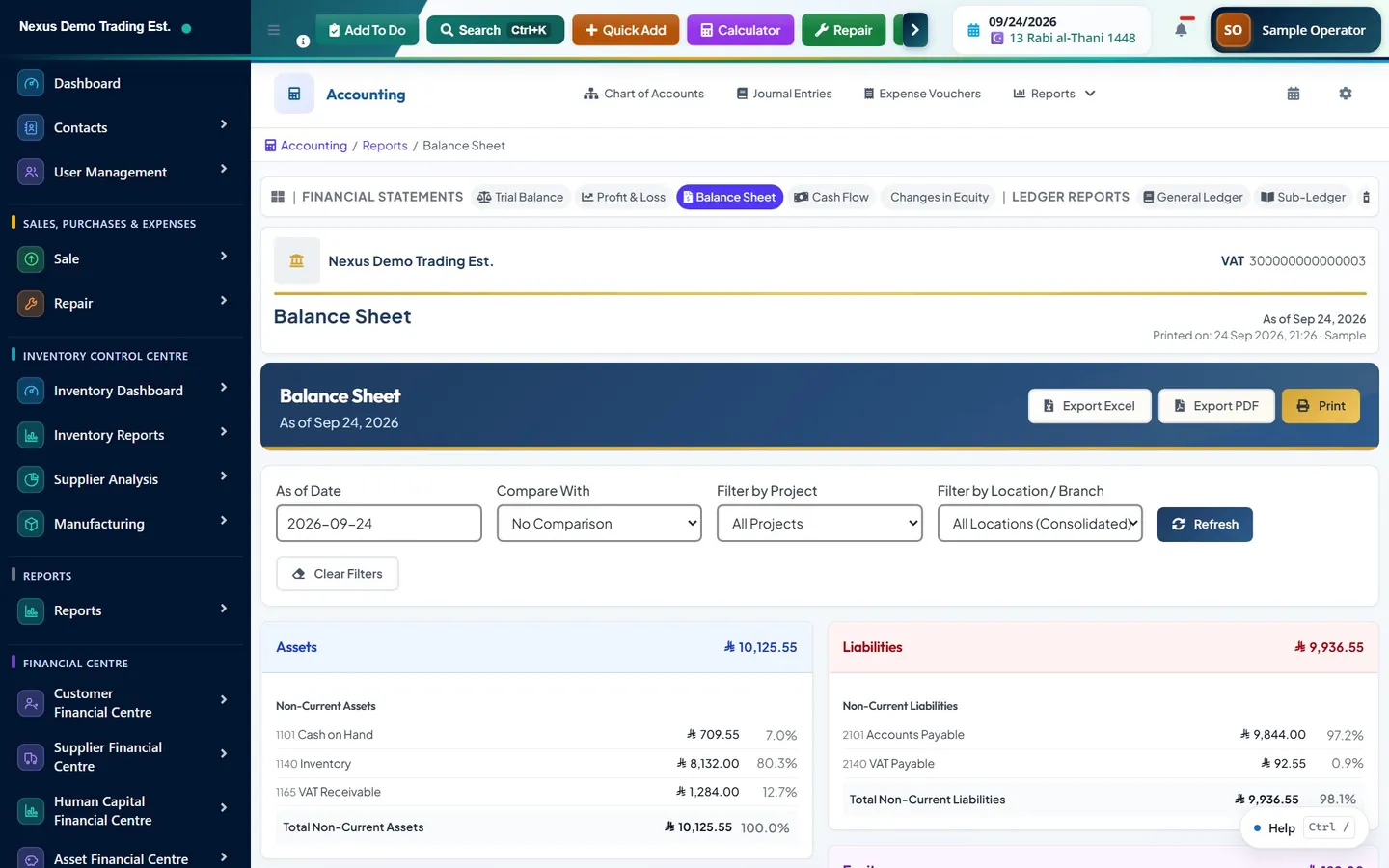
La pantalla del balance pide una «Fecha de corte» en lugar de un rango, ya que un balance es una posición en un momento dado. Añade un selector «Comparar con» que ofrece «Sin comparación», «Período anterior» o «Año anterior», y que genera una segunda columna junto a la primera. Un balance comparativo es casi siempre más informativo que una sola columna, porque un saldo aislado dice muy poco.
Tiene los mismos filtros de proyecto y de ubicación que el balance de comprobación, con la misma salvedad sobre los saldos de apertura en el filtro de ubicación. Los activos, pasivos y patrimonio neto se agrupan con subtotales, y las cuentas se ordenan por liquidez cuando el tipo de cuenta indica su grado de liquidez.
Si el activo no es igual al pasivo más el patrimonio neto, el informe lo dice y muestra la diferencia, en lugar de presentar discretamente un estado que no cuadra. Ese aviso es una invitación a volver al balance de comprobación y encontrar el asiento descuadrado, no algo que pasar de largo.
Las cuentas compensatorias se presentan con el signo que refleja su función y no su saldo bruto, de modo que la amortización acumulada minora el activo al que pertenece en lugar de aparecer como una cifra positiva en el lugar equivocado.
Rastrear una cifra hasta sus documentos
Esta es la parte que hace que un informe sea útil y no solo imprimible. Tanto en el balance de comprobación como en el balance, el código y el nombre de la cuenta son enlaces. Al hacer clic en uno se abre el «Libro mayor» de esa cuenta, con el rango de fechas ya trasladado y un botón para volver al informe de origen. Tenga en cuenta que lo que se puede pulsar es el código y el nombre, no los importes.
La vista del libro mayor lista cada línea de asiento que afectó a la cuenta en el período, por orden de fecha y con saldo acumulado. Cada línea muestra su asiento, su descripción y su referencia. Desde ahí puede abrir el propio asiento, que muestra la partida doble completa, quién lo creó, cuándo se contabilizó y de qué documento de origen procede.
Ese último enlace es el que cierra el círculo. Un asiento generado por una venta lleva el número de factura como referencia y su descripción menciona la venta. Así que el camino desde una cifra sospechosa del balance hasta la factura concreta que la originó es: balance, nombre de la cuenta, libro mayor, asiento, referencia de origen. Cuatro clics, sin hoja de cálculo.
- «Libro mayor» (/accounting/reports/general-ledger): cada línea que afecta a una cuenta, con saldo acumulado.
- «Libro auxiliar» (/accounting/reports/sub-ledger): la misma idea, agrupada por cliente o proveedor.
- «Libro diario» (/accounting/reports/day-book): todo lo contabilizado en un día, por orden de registro, con acceso a cada asiento.
- «Pista de auditoría» (/accounting/reports/audit-trail): quién hizo qué en el mayor y cuándo.
Cuando las cifras no parecen correctas
Antes de dar por hecho que el informe está mal, revise las cuatro cosas que suelen ser responsables. Primera, un filtro que quedó puesto de una consulta anterior. Segunda, asientos que siguen en borrador y no se han contabilizado. Tercera, un rango de fechas que no abarca el período que tiene en mente. Cuarta, y la más frecuente en un sistema en el que la contabilización es opcional, documentos de origen que nunca llegaron al mayor.
Esta cuarta merece más detalle. Las ventas y las compras se contabilizan en el libro mayor solo cuando la contabilización automática está activada para el negocio y las cuentas correspondientes están asignadas. Si un negocio lleva meses operando con la contabilización automática desactivada, las ventas existen, las existencias son correctas, los saldos de clientes son correctos y el libro mayor está vacío. En esa situación el balance de comprobación no está mal; refleja fielmente un mayor en el que no se contabilizó nada.
La forma de comprobarlo es comparar una cifra que tenga dos fuentes. Tome el total de ventas de un mes en los informes de ventas y el movimiento de ingresos del mismo mes en el balance de comprobación en modo «Apertura / Movimiento / Cierre». Si el primero tiene una cifra y el segundo no, el problema está antes, en la configuración de la contabilización, y no en el informe.
Los informes operativos rápidos
Para completar, conviene describir la pareja más antigua de «Cuentas de pago», para que sepa lo que está viendo si llega a ella. Ambos informes admiten solo dos filtros: «Ubicación del negocio» y «Filtrar por fecha», que es una única fecha de corte y no un rango.
El balance de comprobación de esa sección muestra tres cosas: el saldo pendiente con proveedores, el saldo pendiente de clientes y el saldo de cada cuenta de pago, con columnas de debe y haber y un total. El balance muestra los pasivos en un lado y, en el otro, el saldo pendiente de clientes, las existencias finales y los saldos de las cuentas de pago, con un total para cada lado.
Se derivan directamente de los registros de ventas, compras y pagos, no del mayor, y precisamente por eso pueden ser correctos cuando el mayor está vacío. Trátelos como un cuadro de mando operativo. No son estados financieros y no cuadrarán con ellos.
Otros informes que conviene conocer
Fuera del módulo de contabilidad, la sección general «Informes» incluye un informe «Pérdidas y ganancias», un «Informe de stock», un «Informe de impuestos» y un «Informe de compras y ventas», todos calculados a partir de los registros de operaciones y no del mayor. Son útiles, rápidos e independientes de que el mayor esté configurado.
Dentro del módulo de contabilidad, los informes que más se necesitan junto a los estados financieros son el «Informe de antigüedad de cuentas por cobrar» y el «Informe de antigüedad de cuentas por pagar», que desglosan clientes y proveedores en tramos de antigüedad, el «Análisis del IVA», y el «Registro de pagos» y el «Registro de cobros». Existe también un informe «Verificación de datos», que es la primera parada adecuada cuando el balance de comprobación no cuadra.
Los administradores disponen de un «Registro de actividades» en «Informes», en /reports/activity-log. Registra quién creó, editó y eliminó operaciones. No es un libro contable ni sustituye a la pista de auditoría contable, pero responde a una pregunta que el mayor no puede responder: qué ocurrió con los documentos de origen.
Qué alimenta realmente el mayor
Un balance de comprobación solo está tan completo como lo que se contabilizó en él, así que conviene saber qué partes del negocio alimentan el mayor automáticamente. Cada una de las siguientes lanza un evento al completarse, y el módulo de contabilidad lo escucha y escribe un asiento.
Cada una tiene su propio interruptor de contabilización automática en la configuración contable y su propia asignación de cuentas, y cada una está sujeta al período fiscal. Esa granularidad es útil, porque permite a un negocio poner en marcha el mayor por etapas y no de una sola vez, pero también significa que un sistema configurado parcialmente produce un balance de comprobación poblado parcialmente. Cuando diagnostique un hueco, averigüe cuál de estas seis fuentes falta en lugar de buscar un único interruptor global.
Además de las contabilizaciones automáticas, pueden registrarse asientos manuales en /accounting/journal-entry, para periodificaciones, amortizaciones, correcciones y cualquier otra cosa que no tenga documento de origen. Estos siguen su propio flujo de estados, de borrador a aprobación y a contabilizado, y solo los asientos contabilizados aparecen en el balance de comprobación.
- Ventas, cuando la venta es «Final».
- Compras, cuando la compra está en «Recibido».
- Pagos, tanto cobrados como efectuados, también cuando un pago se edita o se elimina.
- Gastos, a través de la vía del comprobante de gasto.
- Ajustes de existencias.
- Nómina, cuando una ejecución está totalmente aprobada.
Antes de un cierre de período
Los informes ganan mucha utilidad una vez configurados los períodos fiscales, porque un período cerrado no puede modificarse después discretamente y, por tanto, el balance de comprobación de ese período se mantiene tal como se declaró. «Períodos fiscales» está en el menú «Autoridad fiscal», con acciones para cerrar un período, bloquearlo, reabrirlo y cerrar un ejercicio completo.
Conviene hacer el cierre en un orden fijo. Confirme que todo lo del mes está registrado. Compruebe que no queda ningún asiento en borrador. Obtenga el balance de comprobación en modo «Apertura / Movimiento / Cierre» y asegúrese de que los movimientos tienen explicación. Obtenga el balance y confirme que cuadra. Después cierre el período, que es lo que hace que esas cifras sean definitivas.
Otras dos pantallas ayudan aquí. «Saldos iniciales» es donde se introduce la posición de partida del mayor cuando un negocio empieza a usar el sistema, y hacerlo bien es lo que da sentido al balance del primer ejercicio. «Verificación de datos» es un informe de diagnóstico que busca los problemas estructurales que hacen que los estados sean incorrectos, y es la primera parada adecuada cuando el balance muestra una diferencia en lugar de cuadrar.
Preguntas frecuentes
¿Por qué el «Balance de comprobación» y el «Balance de sumas y saldos» muestran cifras distintas?
Uno es un resumen operativo rápido en «Cuentas de pago», que muestra el saldo pendiente con proveedores, el saldo pendiente de clientes y los saldos de las cuentas de pago, derivados directamente de los registros de ventas y compras. El otro, en «Autoridad fiscal», es el verdadero balance de comprobación por partida doble, construido a partir del plan de cuentas y de los asientos contabilizados. Responden a preguntas distintas a partir de datos distintos y no deben conciliarse entre sí.
¿Qué muestra el modo de vista «Apertura / Movimiento / Cierre»?
Muestra tres columnas por cuenta a lo largo de un rango de fechas: el saldo arrastrado, lo que los asientos del período hicieron con él y el saldo resultante. Es el modo que debe usar cuando necesita explicar por qué cambió una cuenta y no cuál es su saldo actual, porque la columna de movimiento aísla el período del historial acumulado.
¿Puedo filtrar el balance de comprobación por sucursal?
Sí, con el control «Filtrar por ubicación / sucursal», que por defecto consolida todas las ubicaciones. Hay una salvedad importante: los saldos de apertura a nivel de cuenta se guardan a nivel de empresa, de modo que un balance de comprobación filtrado a una sola ubicación los excluye. Úselo para ver la actividad de una sucursal, no como un juego de libros completo e independiente.
¿Cómo averiguo de qué se compone una cifra del balance?
Haga clic en el nombre de la cuenta. Se abre el «Libro mayor» de esa cuenta con el rango de fechas trasladado, que lista cada línea de asiento con saldo acumulado e incluye un botón para volver al balance. Desde una línea puede abrir el asiento, que indica el documento de origen. Los importes en sí no se pueden pulsar, solo el código y el nombre de la cuenta.
Mi balance de comprobación está vacío aunque llevamos tiempo operando. ¿Por qué?
Casi siempre porque los documentos de origen nunca se contabilizaron en el mayor. Las ventas y las compras solo se contabilizan cuando la contabilización automática está activada para el negocio y las cuentas correspondientes están asignadas en la configuración contable. Hasta entonces, las ventas, las existencias y los saldos de clientes son correctos y el libro mayor simplemente está vacío, así que el balance de comprobación refleja fielmente que no hay nada.
Esta guía es información general, no asesoramiento fiscal, contable ni jurídico. Las normas varían de un país a otro y cambian con el tiempo; confirme la situación vigente con su autoridad tributaria o con un asesor cualificado antes de actuar.
¿Listo para gestionar su empresa desde un único espacio de trabajo?