
Esistono due schermate chiamate «Bilancio di verifica», e non sono la stessa cosa
È la prima cosa da chiarire, perché è la fonte della maggior parte della confusione e nessuna quantità di clic corretti aiuterà se vi trovate nella schermata sbagliata. Skyline Nexus contiene due report chiamati «Bilancio di verifica» e due chiamati «Stato patrimoniale», in parti diverse del menu, calcolati su dati diversi.
La prima coppia si trova nella sezione «Conti di pagamento» del menu, in /account/trial-balance e /account/balance-sheet. Sono riepiloghi operativi rapidi, ereditati dal nucleo del punto vendita. Mostrano poche righe: debiti verso fornitori, crediti verso clienti, il saldo di ciascun conto di pagamento e, nello stato patrimoniale, le rimanenze finali. Sono utili per uno sguardo rapido alla situazione dell'azienda, ma non sono un bilancio di verifica in senso contabile, perché dietro di essi non c'è un piano dei conti.
La seconda coppia si trova nella sezione «Autorità fiscale», in /accounting/reports/trial-balance e /accounting/reports/balance-sheet. Questi sono quelli veri. Leggono la contabilità in partita doppia: il piano dei conti, le scritture contabili e le relative righe. Compare ogni conto con un saldo, classificato come attività, passività, patrimonio netto, ricavo o costo, con una colonna dare e una colonna avere che devono quadrare.
Se state redigendo il bilancio d'esercizio, presentando una dichiarazione o rispondendo a un revisore, vi serve la seconda coppia. Se volete sapere quanti contanti ci sono in cassa e chi vi deve denaro, la prima coppia è più rapida. Non tentate di riconciliare l'una con l'altra: rispondono a domande diverse partendo da dati diversi.
Trovare i report
I report contabili si trovano nel menu di sinistra sotto il separatore di sezione «Autorità fiscale e conformità (GL)», in un menu a tendina denominato «Autorità fiscale». Al suo interno aprite «Report». I report sono raggruppati sotto intestazioni, e i prospetti di bilancio si trovano sotto la prima intestazione, «Bilanci».
Sotto questa intestazione si trovano i report di mastro, a cui ricorrere quando un importo va spiegato: «Libro mastro», «Sottomastro», «Libro giornale» e «Tracciato di audit». Altri gruppi riguardano registri e scadenziari, fiscalità e conformità, e analisi di budget. Ogni pagina di report riporta inoltre una barra orizzontale di collegamenti agli altri report, così una volta aperto uno potete passare agli altri senza tornare al menu.
Il modulo di contabilità è facoltativo. Se non vedete affatto la sezione «Autorità fiscale», è perché il modulo non è attivato per la vostra azienda o il vostro utente non dispone delle autorizzazioni contabili, non perché i report non esistano.
- «Bilancio di verifica», in /accounting/reports/trial-balance
- «Conto economico», in /accounting/reports/profit-loss
- «Stato patrimoniale», in /accounting/reports/balance-sheet
- «Flusso di cassa», in /accounting/reports/cash-flow
- «Variazioni del patrimonio netto», in /accounting/reports/statement-of-changes-in-equity
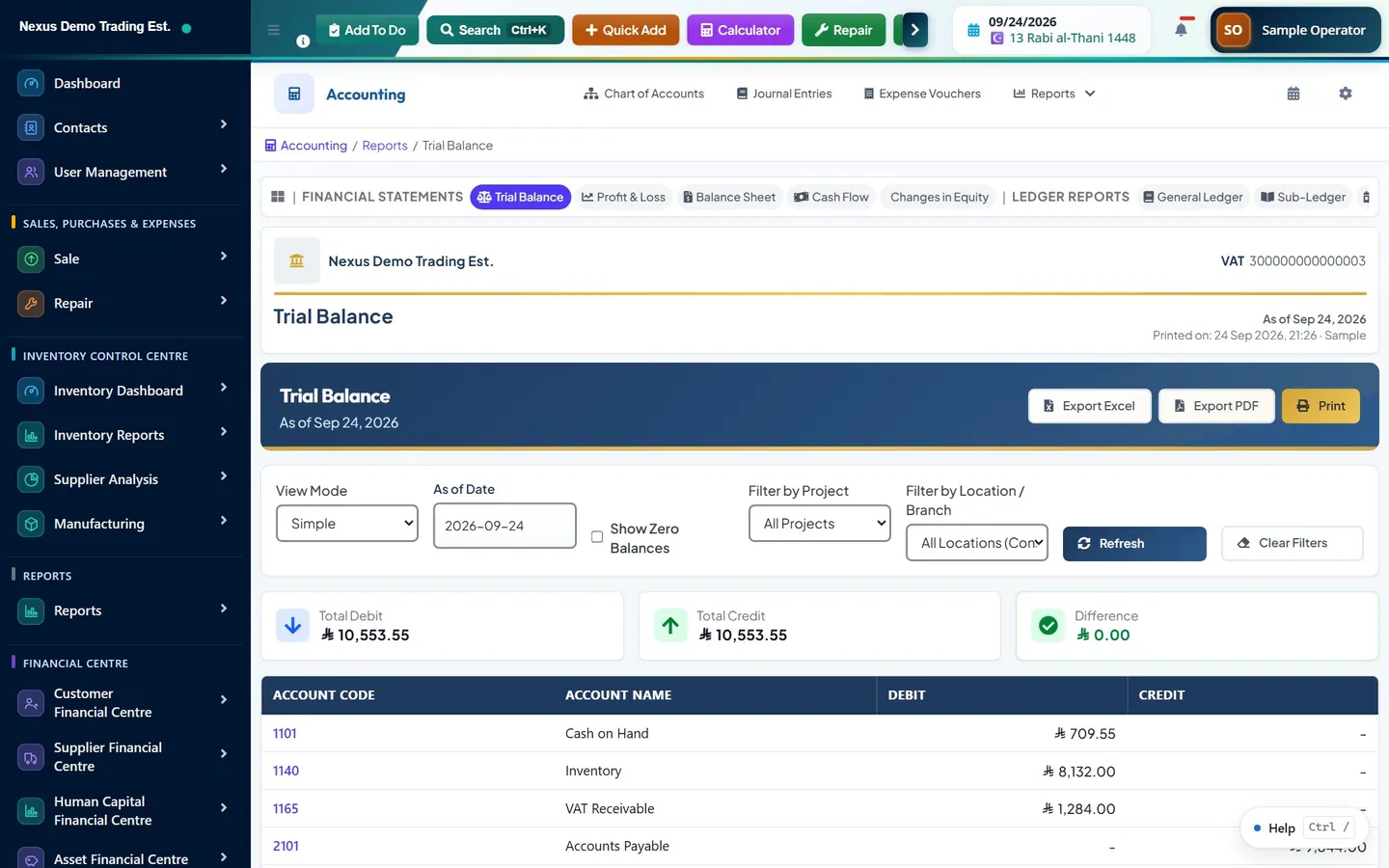
I filtri del bilancio di verifica e che cosa cambia ciascuno
La schermata del bilancio di verifica offre un piccolo insieme di filtri, e ognuno cambia il significato del risultato; meritano quindi di essere letti anziché saltati.
Il filtro per sede ha un'avvertenza da conoscere prima di farvi affidamento. I saldi di apertura a livello di conto sono gestiti a livello di società, non per filiale, quindi un bilancio di verifica filtrato su una sola sede li esclude. Una vista per filiale è quindi una vista dell'attività di quella filiale, non una contabilità completa e autonoma. Per un bilancio di verifica completo lasciate il filtro per sede su tutte le sedi.
Ci sono i pulsanti «Aggiorna» e «Cancella filtri», e nell'intestazione «Esporta Excel», «Esporta PDF» e «Stampa». Usate «Cancella filtri» anziché reimpostare ogni controllo a mano: un filtro rimasto impostato da una domanda precedente è il motivo più comune per cui un report sembra sbagliato.
- «Modalità di visualizzazione»: «Semplice» mostra un saldo per conto a una certa data. «Apertura / Movimento / Chiusura» mostra tre colonne per conto su un periodo, ed è la modalità da usare quando dovete spiegare che cosa è cambiato anziché quale sia il saldo.
- «Alla data»: visibile in modalità «Semplice». Il bilancio di verifica è cumulato fino a questa data, non è un dato di periodo.
- «Intervallo di date»: sostituisce «Alla data» nella modalità «Apertura / Movimento / Chiusura», perché un movimento ha bisogno di due estremi.
- «Mostra saldi a zero»: disattivato per impostazione predefinita. Attivatelo quando cercate un conto che vi aspettate esista e non riuscite a trovare, il che di solito significa che esiste ed è a saldo zero.
- «Filtra per progetto»: limita il risultato alle righe di scrittura associate a un solo progetto.
- «Filtra per sede / filiale»: limita il risultato alle scritture registrate presso una sola sede. L'impostazione predefinita è tutte le sedi consolidate.
Leggere il bilancio di verifica
In modalità «Semplice» ogni conto di movimento compare una volta, con codice, nome e un saldo nella colonna dare o nella colonna avere. I totali in fondo devono essere uguali. Se non lo sono, la contabilità contiene una scrittura non bilanciata, cioè un problema di dati da indagare e non un effetto di arrotondamento da ignorare.
La modalità «Apertura / Movimento / Chiusura» è la più utile delle due per chi cerca di capire un periodo. L'apertura è il saldo riportato, il movimento è ciò che hanno fatto le scritture del periodo, la chiusura è il risultato. Quando un responsabile chiede perché un conto di costo è più alto dell'anno scorso, è questa la modalità che risponde, perché la colonna dei movimenti isola il periodo dalla storia accumulata.
I saldi derivano dalle scritture contabili registrate, non da quelle in bozza. Una scrittura creata ma non registrata non compare. È voluto, ed è bene ricordarlo quando manca un importo che vi aspettavate: controllate nell'elenco delle scritture contabili se ce ne sono ancora in bozza o in attesa di approvazione.
Lo stato patrimoniale
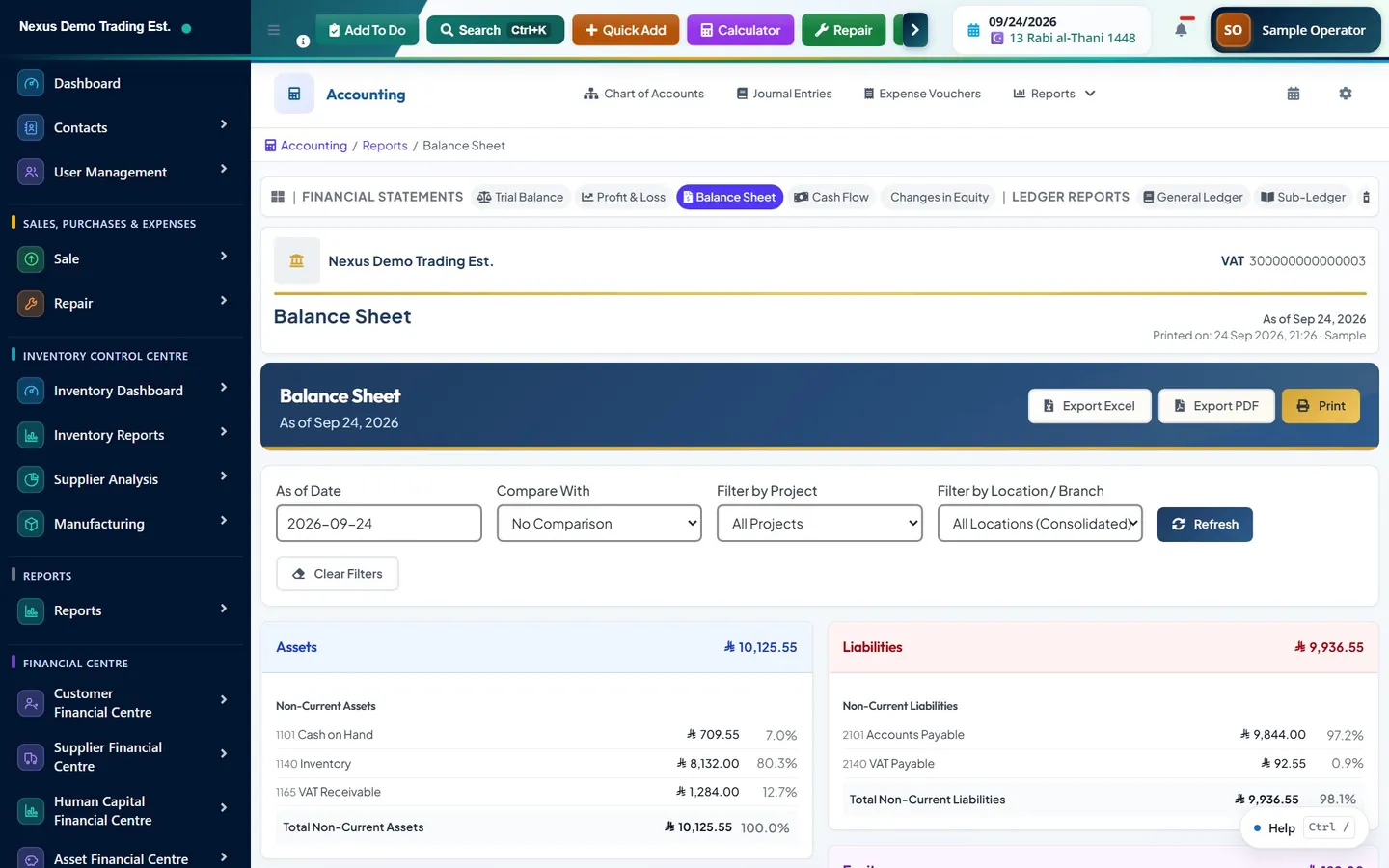
La schermata dello stato patrimoniale richiede una data («Alla data») anziché un intervallo, perché uno stato patrimoniale è una posizione in un momento. Aggiunge un selettore «Confronta con» che offre «Nessun confronto», «Periodo precedente» o «Anno precedente» e produce una seconda colonna accanto alla prima. Uno stato patrimoniale comparativo è quasi sempre più informativo di una colonna sola, perché un saldo isolato dice molto poco.
Riporta gli stessi filtri per progetto e per sede del bilancio di verifica, con la stessa avvertenza sui saldi di apertura per il filtro per sede. Attività, passività e patrimonio netto sono raggruppati con subtotali, e i conti sono ordinati per liquidità dove il tipo di conto indica quanto sono liquidi.
Se le attività non sono pari a passività più patrimonio netto, il report lo segnala e mostra la differenza, anziché presentare in silenzio un prospetto che non quadra. Quel banner è un invito a tornare al bilancio di verifica e trovare la scrittura non bilanciata, non qualcosa da scorrere oltre.
I conti rettificativi vengono esposti con il segno che riflette il loro ruolo anziché il saldo grezzo, così il fondo ammortamento riduce il cespite a cui si riferisce invece di comparire come importo positivo nel posto sbagliato.
Risalire da un importo ai suoi documenti
È la parte che rende un report utile e non soltanto stampabile. Sia nel bilancio di verifica sia nello stato patrimoniale, codice e nome del conto sono collegamenti. Facendo clic su uno si apre il «Libro mastro» di quel conto, con l'intervallo di date già riportato, e un pulsante per tornare al report di partenza. Notate che sono il codice e il nome a essere cliccabili, non gli importi.
La vista del libro mastro elenca in ordine di data ogni riga di scrittura che ha interessato il conto nel periodo, con un saldo progressivo. Ogni riga mostra la scrittura contabile, la descrizione e il riferimento. Da lì potete aprire la scrittura stessa, che mostra la partita doppia completa, chi l'ha creata, quando è stata registrata e da quale documento di origine proviene.
Quest'ultimo collegamento è quello che chiude il cerchio. Una scrittura contabile creata da una vendita riporta come riferimento il numero di fattura e la sua descrizione nomina la vendita. Il percorso da un importo sospetto nello stato patrimoniale alla fattura specifica che lo ha generato è quindi: stato patrimoniale, nome del conto, libro mastro, scrittura contabile, riferimento di origine. Quattro clic, nessun foglio di calcolo.
- «Libro mastro» (/accounting/reports/general-ledger): ogni riga che interessa un conto, con saldo progressivo.
- «Sottomastro» (/accounting/reports/sub-ledger): la stessa logica, raggruppata per cliente o fornitore.
- «Libro giornale» (/accounting/reports/day-book): tutto ciò che è stato registrato in un giorno, in ordine di inserimento, con accesso a ciascuna scrittura.
- «Tracciato di audit» (/accounting/reports/audit-trail): chi ha fatto cosa in contabilità e quando.
Quando i numeri non sembrano corretti
Prima di dare per scontato che il report sia sbagliato, verificate le quattro cause che di solito ne sono responsabili. Primo, un filtro rimasto impostato da una domanda precedente. Secondo, scritture ancora in bozza e non registrate. Terzo, un intervallo di date che non copre il periodo a cui state pensando. Quarto, e più frequente in un sistema in cui la registrazione è su adesione, documenti di origine che non sono mai arrivati in contabilità.
Il quarto punto merita un approfondimento. Vendite e acquisti vengono registrati in contabilità generale solo quando la registrazione automatica è attivata per l'azienda e i relativi conti sono mappati. Se un'azienda opera da mesi con la registrazione automatica disattivata, le vendite esistono, il magazzino è corretto, i saldi dei clienti sono corretti e la contabilità generale è vuota. In quella situazione il bilancio di verifica non è sbagliato: riporta fedelmente una contabilità in cui non è stato registrato nulla.
Il modo per verificarlo è confrontare un importo che ha due fonti. Prendete il totale delle vendite di un mese dai report delle vendite e il movimento dei ricavi dello stesso mese dal bilancio di verifica in modalità «Apertura / Movimento / Chiusura». Se il primo ha un valore e il secondo no, il problema sta a monte, nella configurazione della registrazione, non nel report.
I report operativi rapidi
Per completezza, vale la pena descrivere la coppia più vecchia sotto «Conti di pagamento», così da sapere che cosa avete davanti se ci capitate. Entrambi i report accettano solo due filtri: «Sede dell'attività» e «Filtra per Data», che è una singola data di riferimento e non un intervallo.
Il bilancio di verifica di quella sezione mostra tre cose: debiti verso fornitori, crediti verso clienti e il saldo di ciascun conto di pagamento, con colonne dare e avere e un totale. Lo stato patrimoniale mostra le passività da un lato e, dall'altro, i crediti verso clienti, le rimanenze finali e i saldi dei conti di pagamento, con un totale per ciascun lato.
Questi valori derivano direttamente dalle registrazioni di vendite, acquisti e pagamenti anziché dalla contabilità generale, ed è proprio per questo che possono essere corretti quando la contabilità è vuota. Considerateli un cruscotto operativo. Non sono prospetti di bilancio e non quadreranno con essi.
Altri report che è utile conoscere
Al di fuori del modulo di contabilità, la sezione generale «Report» contiene un «Conto economico», un «Report magazzino», un «Report IVA» e un «Report acquisti e vendite», tutti calcolati dalle registrazioni delle operazioni anziché dalla contabilità generale. Sono utili, rapidi e indipendenti dal fatto che la contabilità sia configurata.
All'interno del modulo di contabilità, i report richiesti più spesso accanto ai prospetti di bilancio sono «Scadenzario clienti» e «Scadenzario fornitori», che suddividono crediti e debiti in fasce di anzianità, «Analisi IVA», e «Registro pagamenti» e «Registro incassi». C'è anche un report «Verifica dati», che è il primo punto da cui partire quando il bilancio di verifica non quadra.
Un «Registro attività» è disponibile per gli amministratori in «Report», in /reports/activity-log. Registra chi ha creato, modificato ed eliminato le operazioni. Non è una contabilità e non sostituisce la traccia di audit contabile, ma risponde a una domanda a cui la contabilità non può rispondere: che cosa è successo ai documenti di origine.
Che cosa alimenta davvero la contabilità
Un bilancio di verifica è completo solo quanto ciò che vi è stato registrato, quindi conviene sapere quali parti dell'azienda alimentano automaticamente la contabilità. Ciascuna delle seguenti genera un evento al suo completamento, e il modulo di contabilità lo intercetta e scrive una scrittura contabile.
Ciascuna di queste ha nelle impostazioni contabili un proprio interruttore di registrazione automatica e una propria mappatura dei conti, e ciascuna è soggetta al vincolo del periodo contabile. Questa granularità è utile, perché consente a un'azienda di avviare la contabilità per fasi anziché tutta in una volta, ma significa anche che un sistema configurato solo in parte produce un bilancio di verifica popolato solo in parte. Quando diagnosticate una lacuna, individuate quale di queste sei fonti manca anziché cercare un unico interruttore generale.
Accanto alle registrazioni automatiche, le scritture contabili possono essere inserite a mano in /accounting/journal-entry, per ratei, ammortamenti, correzioni e qualsiasi altra cosa priva di documento di origine. Queste seguono un proprio flusso di stati, dalla bozza all'approvazione fino alla registrazione, e nel bilancio di verifica compaiono solo le scritture registrate.
- Vendite, quando la vendita è «Finale».
- Acquisti, quando l'acquisto è «Ricevuto».
- Pagamenti, sia ricevuti sia effettuati, anche quando un pagamento viene modificato o eliminato.
- Spese, attraverso il percorso del giustificativo di spesa.
- Rettifiche di magazzino.
- Paghe, quando un'elaborazione è completamente approvata.
Prima della chiusura di un periodo
I report diventano molto più utili una volta impostati i periodi contabili, perché un periodo chiuso non può essere modificato in silenzio in seguito e il bilancio di verifica di quel periodo resta quindi com'era quando è stato presentato. «Periodi fiscali» si trova nel menu «Autorità fiscale», con azioni per chiudere un periodo, bloccarlo, riaprirlo e chiudere un intero esercizio.
Una chiusura conviene farla in un ordine fisso. Verificate che tutto ciò che riguarda il mese sia stato registrato. Controllate che nessuna scrittura contabile sia ancora in bozza. Elaborate il bilancio di verifica in modalità «Apertura / Movimento / Chiusura» e accertatevi che i movimenti siano spiegabili. Elaborate lo stato patrimoniale e confermate che quadra. Poi chiudete il periodo, ed è questo che rende quegli importi definitivi.
Altre due schermate aiutano in questa fase. «Saldi iniziali» è dove si inserisce la posizione di partenza della contabilità quando un'azienda entra in produzione, e inserirla correttamente è ciò che rende significativo lo stato patrimoniale del primo esercizio. «Verifica dati» è un report diagnostico che cerca i problemi strutturali che rendono errati i prospetti, ed è il primo punto da cui partire quando lo stato patrimoniale segnala una differenza anziché quadrare.
Domande frequenti
Perché ci sono due report «Bilancio di verifica» con numeri diversi?
Uno è un riepilogo operativo rapido sotto «Conti di pagamento», che mostra debiti verso fornitori, crediti verso clienti e saldi dei conti di pagamento ricavati direttamente dalle registrazioni di vendite e acquisti. L'altro, sotto «Autorità fiscale», è il vero bilancio di verifica in partita doppia, costruito dal piano dei conti e dalle scritture contabili registrate. Rispondono a domande diverse partendo da dati diversi e non vanno riconciliati tra loro.
Che cosa mostra la modalità «Apertura / Movimento / Chiusura»?
Mostra tre colonne per conto su un intervallo di date: il saldo riportato, l'effetto delle scritture del periodo e il saldo risultante. È la modalità da usare quando dovete spiegare perché un conto è cambiato anziché quale sia il suo saldo attuale, perché la colonna dei movimenti isola il periodo dalla storia accumulata.
Posso filtrare il bilancio di verifica per filiale?
Sì, con il controllo «Filtra per sede / filiale», che per impostazione predefinita consolida tutte le sedi. Un'avvertenza è importante: i saldi di apertura a livello di conto sono gestiti a livello di società, quindi un bilancio di verifica filtrato su una sola sede li esclude. Usatelo per vedere l'attività di una filiale, non come contabilità completa e autonoma.
Come scopro da che cosa è composto un importo dello stato patrimoniale?
Fate clic sul nome del conto. Si apre il «Libro mastro» di quel conto con l'intervallo di date riportato, che elenca ogni riga di scrittura con un saldo progressivo e un pulsante per tornare allo stato patrimoniale. Da una riga potete aprire la scrittura contabile, che indica il documento di origine. Gli importi in sé non sono cliccabili, solo il codice e il nome del conto.
Il mio bilancio di verifica è vuoto anche se operiamo da tempo. Perché?
Quasi sempre perché i documenti di origine non sono mai stati registrati in contabilità. Vendite e acquisti vengono registrati solo quando la registrazione automatica è attivata per l'azienda e i relativi conti sono mappati nelle impostazioni contabili. Fino ad allora vendite, magazzino e saldi dei clienti sono tutti corretti e la contabilità generale è semplicemente vuota, quindi il bilancio di verifica riporta fedelmente il nulla.
Questa guida fornisce informazioni generali e non costituisce consulenza fiscale, contabile o legale. Le regole variano da Paese a Paese e cambiano nel tempo; prima di agire, verificare la situazione vigente presso la propria autorità fiscale o un consulente qualificato.
Pronto a gestire la Sua attività in un unico spazio di lavoro?