
Há dois ecrãs chamados «Balancete», e não são iguais
É a primeira coisa a esclarecer, porque é a origem da maior parte da confusão e nenhuma quantidade de cliques certos ajuda se estiver no ecrã errado. O Skyline Nexus tem dois relatórios chamados «Balancete» e dois chamados «Balanço», em partes diferentes do menu, calculados a partir de dados diferentes.
O primeiro par está na secção «Contas de pagamento» do menu, em /account/trial-balance e /account/balance-sheet. São resumos operacionais rápidos, herdados do núcleo de ponto de venda. Mostram um punhado de linhas: saldo em dívida a fornecedores, saldo em dívida de clientes, o saldo de cada conta de pagamento e, no balanço, o stock final. São úteis para ver rapidamente como está a empresa, e não são um balancete no sentido contabilístico, porque não têm um plano de contas por trás.
O segundo par está na secção «Autoridade fiscal», em /accounting/reports/trial-balance e /accounting/reports/balance-sheet. Estes são os verdadeiros. Leem a contabilidade em partidas dobradas: o plano de contas, os lançamentos e as respetivas linhas. Todas as contas com saldo aparecem, classificadas como ativo, passivo, capital próprio, rendimento ou gasto, com uma coluna de débito e uma de crédito que devem coincidir.
Se estiver a preparar demonstrações financeiras, a entregar uma declaração ou a responder a um auditor, quer o segundo par. Se quiser saber quanto dinheiro há na caixa e quem lhe deve, o primeiro par é mais rápido. Não tente reconciliar um com o outro; respondem a perguntas diferentes a partir de dados diferentes.
Encontrar os relatórios
Os relatórios contabilísticos estão no menu lateral, sob o separador de secção «Fiscal Authority and Compliance (GL)», num menu suspenso chamado «Autoridade fiscal». Dentro dele, abra «Relatórios». Os relatórios estão agrupados por títulos, e as demonstrações financeiras estão sob o primeiro, «Demonstrações financeiras».
Por baixo desse título estão os relatórios de razão, que é para onde vai quando um valor precisa de explicação: «Razão geral», «Razão auxiliar», «Livro diário» e «Pista de auditoria». Outros grupos cobrem registos e antiguidade de saldos, impostos e conformidade, e análise orçamental. Cada página de relatório tem também uma barra horizontal de ligações para os restantes, pelo que, uma vez num deles, pode passar para os outros sem voltar ao menu.
O módulo de contabilidade é opcional. Se não vir de todo a secção «Autoridade fiscal», é porque o módulo não está ativado para a sua empresa ou o seu utilizador não tem as permissões de contabilidade, e não porque os relatórios não existam.
- «Balancete», em /accounting/reports/trial-balance
- «Demonstração de resultados», em /accounting/reports/profit-loss
- «Balanço», em /accounting/reports/balance-sheet
- «Fluxo de caixa», em /accounting/reports/cash-flow
- «Alterações no capital próprio», em /accounting/reports/statement-of-changes-in-equity
Os filtros do balancete, e o que cada um muda
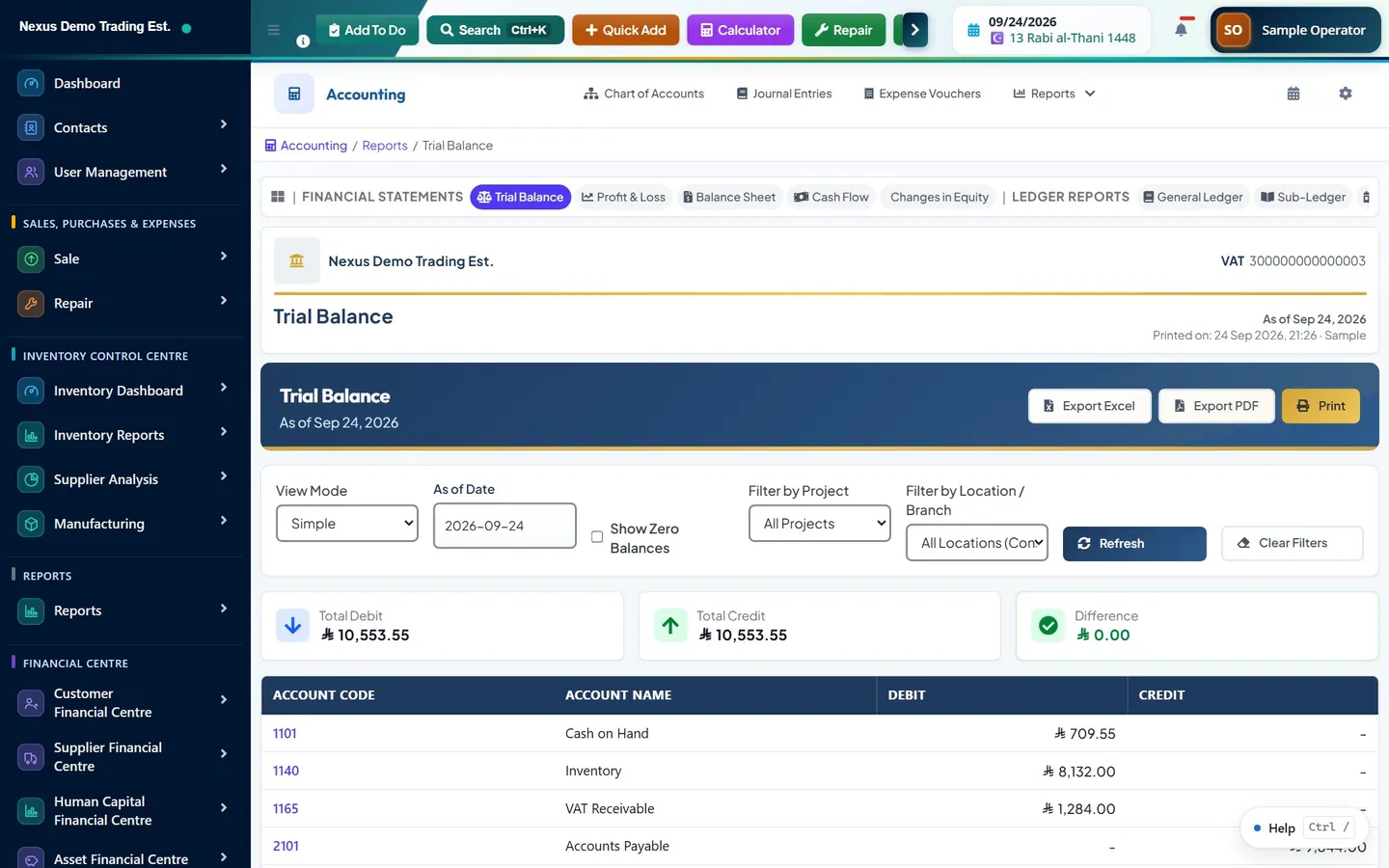
O ecrã do balancete oferece um pequeno conjunto de filtros, e cada um deles muda o significado do resultado, pelo que merecem ser lidos e não saltados.
O filtro por local tem uma ressalva que convém conhecer antes de confiar nele. Os saldos iniciais ao nível da conta são mantidos ao nível da empresa e não por filial, pelo que um balancete filtrado para um único local exclui-os. Uma vista por filial é, portanto, uma vista da atividade dessa filial, e não um conjunto de contas completo e autónomo para ela. Para um balancete completo, deixe o filtro por local em todos os locais.
Há botões «Atualizar» e «Limpar filtros», e «Exportar para Excel», «Exportar para PDF» e «Imprimir» no cabeçalho. Use «Limpar filtros» em vez de repor cada controlo à mão: um filtro que ficou definido de uma pergunta anterior é a razão mais comum para um relatório parecer errado.
- «Modo de visualização»: «Simples» mostra um saldo por conta a uma data. «Abertura / Movimento / Fecho» mostra três colunas por conta ao longo de um período, e é o modo a usar quando precisa de explicar o que mudou e não qual é o saldo.
- «Data de referência»: aparece no modo «Simples». O balancete é acumulado até esta data, e não um valor do período.
- «Intervalo de datas»: substitui a data de referência no modo «Abertura / Movimento / Fecho», porque um movimento precisa de duas pontas.
- «Mostrar saldos a zero»: desligado por omissão. Ligue-o quando procura uma conta que espera que exista e não a encontra, o que normalmente significa que existe e tem saldo nulo.
- «Filtrar por projeto»: limita às linhas de lançamento associadas a um projeto.
- «Filtrar por localização / filial»: limita aos lançamentos registados num local. Por omissão, todos os locais aparecem consolidados.
Ler o balancete
No modo «Simples», cada conta de movimento aparece uma vez, com o código, o nome e um saldo na coluna do débito ou na do crédito. Os totais no fundo devem ser iguais. Se não forem, a contabilidade contém um lançamento desequilibrado, que é um problema de dados a investigar e não um efeito de arredondamento a ignorar.
O modo «Abertura / Movimento / Fecho» é o mais útil dos dois para quem tenta compreender um período. A abertura é o saldo transitado, o movimento é o que os lançamentos do período fizeram, o fecho é o resultado. Quando um gestor pergunta porque é que uma conta de gastos está mais alta do que no ano passado, é este o modo que responde, porque a coluna do movimento isola o período do histórico acumulado.
Os saldos vêm dos lançamentos registados, e não dos rascunhos. Um lançamento criado mas não registado não aparece. É deliberado, e convém lembrá-lo quando falta um valor que esperava: verifique na lista de lançamentos se há lançamentos ainda em rascunho ou a aguardar aprovação.
O balanço
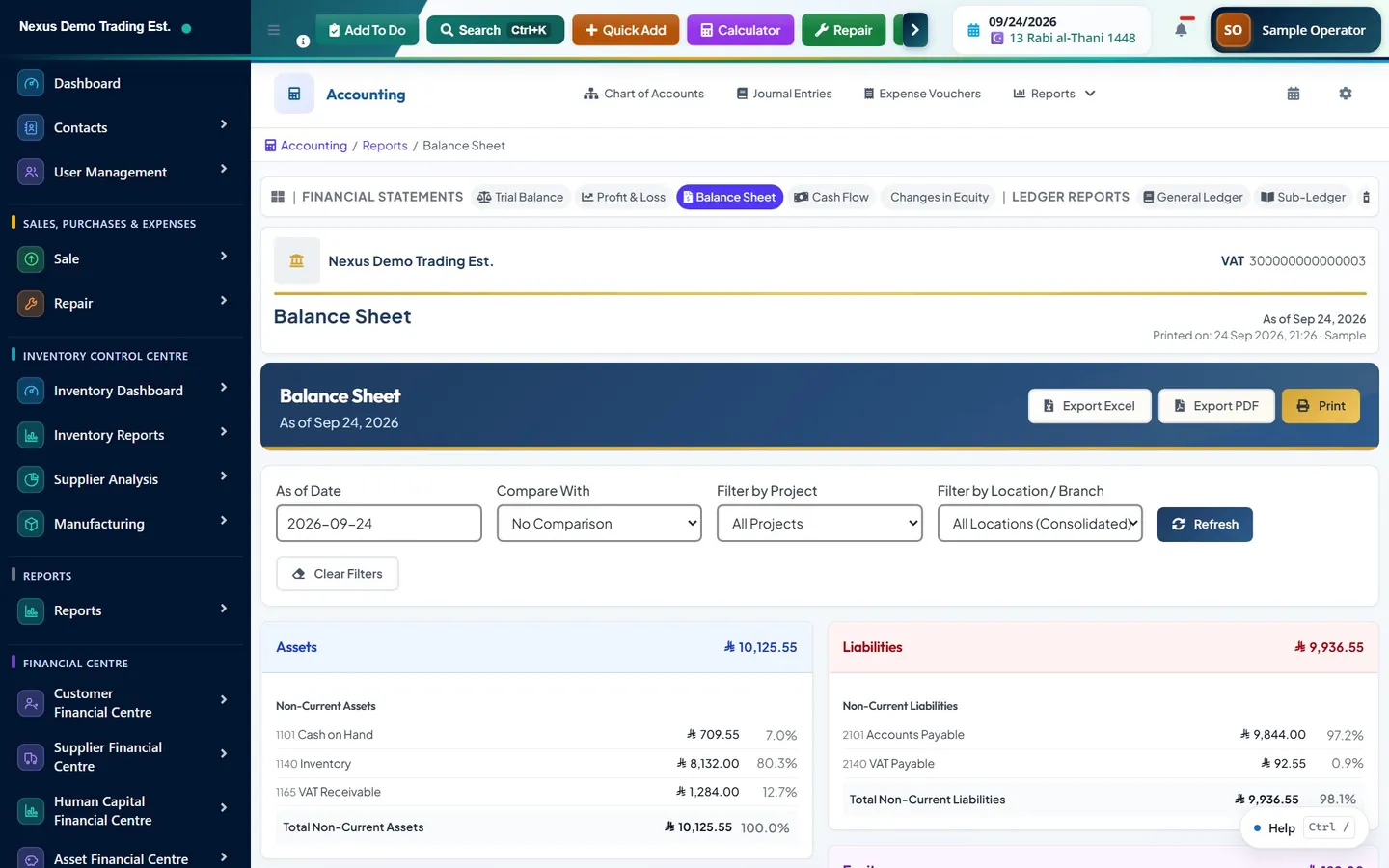
O ecrã do balanço pede uma «Data de referência» e não um intervalo, já que um balanço é uma posição num momento. Acrescenta um seletor «Comparar com», com as opções «Sem comparação», «Período anterior» e «Ano anterior», que produz uma segunda coluna ao lado da primeira. Um balanço comparativo é quase sempre mais informativo do que uma única coluna, porque um saldo isolado diz muito pouco.
Tem os mesmos filtros de projeto e de local que o balancete, com a mesma ressalva sobre os saldos iniciais no filtro por local. Ativos, passivos e capital próprio são agrupados com subtotais, e as contas são ordenadas por liquidez quando o tipo de conta indica o seu grau de liquidez.
Se o ativo não for igual ao passivo mais o capital próprio, o relatório di-lo e mostra a diferença, em vez de apresentar discretamente uma demonstração que não fecha. Esse aviso é um convite para voltar ao balancete e encontrar o lançamento desequilibrado, e não algo para passar à frente.
As contas de contrapartida são apresentadas com o sinal que reflete a sua função e não o seu saldo bruto, pelo que as depreciações acumuladas reduzem o ativo a que pertencem em vez de aparecerem como um valor positivo no sítio errado.
Seguir um valor até aos seus documentos
É esta a parte que torna um relatório útil e não apenas imprimível. Tanto no balancete como no balanço, o código e o nome da conta são ligações. Clicar num deles abre o «Razão geral» dessa conta, com o intervalo de datas já transportado, e um botão para regressar ao relatório de onde veio. Repare que o que é clicável é o código e o nome, não os valores.
A vista do razão geral lista todas as linhas de lançamento que movimentaram a conta no período, por ordem cronológica, com um saldo acumulado. Cada linha mostra o seu lançamento, a descrição e a referência. A partir daí pode abrir o próprio lançamento, que mostra as partidas dobradas completas, quem o criou, quando foi registado e de que documento de origem veio.
Esta última ligação é a que fecha o circuito. Um lançamento criado por uma venda tem o número da fatura como referência e a sua descrição identifica a venda. Assim, o caminho de um valor suspeito no balanço até à fatura concreta que o originou é: balanço, nome da conta, razão geral, lançamento, referência de origem. Quatro cliques, nenhuma folha de cálculo.
- «Razão geral» (/accounting/reports/general-ledger): todas as linhas que movimentam uma conta, com saldo acumulado.
- «Razão auxiliar» (/accounting/reports/sub-ledger): a mesma ideia, agrupada por cliente ou fornecedor.
- «Livro diário» (/accounting/reports/day-book): tudo o que foi registado num dia, pela ordem dos lançamentos, com acesso a cada lançamento.
- «Pista de auditoria» (/accounting/reports/audit-trail): quem fez o quê na contabilidade e quando.
Quando os números não parecem certos
Antes de assumir que o relatório está errado, percorra as quatro coisas que costumam ser responsáveis. Primeiro, um filtro que ficou definido de uma pergunta anterior. Segundo, lançamentos ainda em rascunho que não foram registados. Terceiro, um intervalo de datas que não abrange o período que tem em mente. Quarto, e o mais comum num sistema em que o lançamento automático é opcional, documentos de origem que nunca chegaram à contabilidade.
Este quarto ponto merece desenvolvimento. As vendas e as compras só são lançadas no razão geral quando o lançamento automático está ativado para a empresa e as contas relevantes estão mapeadas. Se uma empresa tiver trabalhado durante meses com o lançamento automático desligado, as vendas existem, o stock está certo, os saldos dos clientes estão certos, e o razão geral está vazio. O balancete não está errado nessa situação; está a relatar fielmente uma contabilidade onde nada foi lançado.
A forma de o testar é comparar um valor que tenha duas fontes. Tire o total de vendas de um mês dos relatórios de vendas e tire o movimento de rendimentos do mesmo mês do balancete no modo «Abertura / Movimento / Fecho». Se o primeiro tiver um número e o segundo não, o problema está a montante, na configuração dos lançamentos, e não no relatório.
Os relatórios operacionais rápidos
Por uma questão de completude, vale a pena descrever o par mais antigo em «Contas de pagamento», para saber o que está a ver se lá for parar. Ambos têm apenas dois filtros: «Localização da empresa» e «Filtrar por data», que é uma única data de referência e não um intervalo.
O balancete desse par mostra três coisas: saldo em dívida a fornecedores, saldo em dívida de clientes e o saldo de cada conta de pagamento, com colunas de débito e de crédito e um total. O balanço mostra o passivo de um lado e, do outro, o saldo em dívida de clientes, o stock final e os saldos das contas de pagamento, com um total para cada lado.
São derivados diretamente dos registos de vendas, compras e pagamentos, e não da contabilidade, e é exatamente por isso que podem estar certos quando a contabilidade está vazia. Trate-os como um painel operacional. Não são demonstrações financeiras e não vão bater certo com nenhuma.
Outros relatórios que convém conhecer
Fora do módulo de contabilidade, a secção geral «Relatórios» tem um relatório «Lucros e perdas», um «Relatório de stock», um «Relatório fiscal» e um «Relatório de compras e vendas», todos calculados a partir dos registos de transações e não da contabilidade. São úteis, rápidos e independentes de a contabilidade estar configurada.
Dentro do módulo de contabilidade, os relatórios mais vezes necessários ao lado das demonstrações financeiras são o «Relatório de antiguidade de contas a receber» e o «Relatório de antiguidade de contas a pagar», que dividem clientes e fornecedores por escalões de antiguidade, a «Análise de IVA», e o «Registo de pagamentos» e o «Registo de recebimentos». Existe também um relatório «Verificação de dados», que é a primeira paragem certa quando o balancete não fecha.
Um «Registo de atividade» está disponível para administradores em «Relatórios», em /reports/activity-log. Regista quem criou, editou e eliminou transações. Não é uma contabilidade nem substitui a trilha de auditoria contabilística, mas responde a uma pergunta que a contabilidade não consegue responder: o que aconteceu aos documentos de origem.
O que alimenta realmente a contabilidade
Um balancete só é tão completo quanto aquilo que nele foi lançado, pelo que convém saber que partes da empresa alimentam a contabilidade automaticamente. Cada uma das seguintes dispara um evento quando é concluída, e o módulo de contabilidade escuta-o e cria um lançamento.
Cada uma destas tem o seu próprio interruptor de lançamento automático nas definições de contabilidade e o seu próprio mapeamento de contas, e cada uma está sujeita ao período fiscal. Essa granularidade é útil, porque permite a uma empresa pôr a contabilidade a funcionar por etapas e não de uma só vez, mas também significa que um sistema parcialmente configurado produz um balancete parcialmente preenchido. Quando estiver a diagnosticar uma lacuna, descubra qual destas seis fontes está em falta em vez de procurar um único interruptor geral.
Para além dos lançamentos automáticos, podem ser feitos lançamentos manuais em /accounting/journal-entry, para acréscimos, depreciações, correções e tudo o que não tenha documento de origem. Esses seguem um circuito de estados próprio, de rascunho, passando pela aprovação, até registado, e só os lançamentos registados aparecem no balancete.
- Vendas, quando a venda está em «Final».
- Compras, quando a compra está em «Recebido».
- Pagamentos, recebidos e efetuados, incluindo quando um pagamento é editado ou eliminado.
- Despesas, através do circuito de comprovativos de despesa.
- Ajustamentos de stock.
- Salários, quando um processamento está totalmente aprovado.
Antes de fechar um período
Os relatórios tornam-se bastante mais úteis quando os períodos fiscais estão definidos, porque um período fechado não pode ser alterado discretamente depois, e o balancete desse período fica portanto tal como foi reportado. «Períodos fiscais» está no menu «Autoridade fiscal», com ações para fechar um período, bloqueá-lo, reabri-lo e fechar um ano inteiro.
Vale a pena fazer o fecho por uma ordem fixa. Confirme que tudo o que respeita ao mês foi registado. Verifique que nada ficou como lançamento em rascunho. Corra o balancete no modo «Abertura / Movimento / Fecho» e certifique-se de que os movimentos têm explicação. Corra o balanço e confirme que fecha. Depois feche o período, que é o que torna esses valores definitivos.
Há mais dois ecrãs que ajudam aqui. «Saldos iniciais» é onde se introduz a posição de partida da contabilidade quando uma empresa começa a usar o sistema, e acertar nela é o que dá significado ao balanço do primeiro ano. «Verificação de dados» é um relatório de diagnóstico que procura os problemas estruturais que tornam as demonstrações erradas, e é a primeira paragem certa quando o balanço mostra uma diferença em vez de fechar.
Perguntas frequentes
Porque há dois relatórios «Balancete» com números diferentes?
Um é um resumo operacional rápido em «Contas de pagamento», que mostra os saldos em dívida a fornecedores e de clientes e os saldos das contas de pagamento, derivados diretamente dos registos de vendas e compras. O outro, em «Autoridade fiscal», é o verdadeiro balancete em partidas dobradas, construído a partir do plano de contas e dos lançamentos registados. Respondem a perguntas diferentes a partir de dados diferentes e não devem ser reconciliados entre si.
O que mostra o modo «Abertura / Movimento / Fecho»?
Mostra três colunas por conta ao longo de um intervalo de datas: o saldo transitado, o que os lançamentos do período lhe fizeram e o saldo resultante. É o modo a usar quando precisa de explicar porque é que uma conta mudou e não qual é o seu saldo atual, porque a coluna do movimento isola o período do histórico acumulado.
Posso filtrar o balancete por filial?
Sim, com o controlo «Filtrar por localização / filial», que por omissão consolida todos os locais. Há uma ressalva importante: os saldos iniciais ao nível da conta são mantidos ao nível da empresa, pelo que um balancete filtrado para um único local exclui-os. Use-o para ver a atividade de uma filial, e não como um conjunto de contas completo e autónomo.
Como descubro o que compõe um valor do balanço?
Clique no nome da conta. Isso abre o «Razão geral» dessa conta com o intervalo de datas transportado, que lista todas as linhas de lançamento com um saldo acumulado e um botão para regressar ao balanço. A partir de uma linha pode abrir o lançamento, que identifica o documento de origem. Os valores em si não são clicáveis, apenas o código e o nome da conta.
O meu balancete está vazio apesar de estarmos a faturar. Porquê?
Quase sempre porque os documentos de origem nunca foram lançados na contabilidade. As vendas e as compras só são lançadas quando o lançamento automático está ativado para a empresa e as contas relevantes estão mapeadas nas definições de contabilidade. Até lá, as vendas, o stock e os saldos dos clientes estão todos corretos e o razão geral está simplesmente vazio, pelo que o balancete relata fielmente nada.
Este guia é informação geral e não constitui aconselhamento fiscal, contabilístico ou jurídico. As regras variam de país para país e mudam ao longo do tempo; confirme a situação em vigor junto da sua autoridade tributária ou de um consultor qualificado antes de agir.
Pronto para gerir a sua operação num único espaço de trabalho?