
Es gibt zwei Bildschirme namens Summen- und Saldenliste – und sie sind nicht gleich
Das ist als Erstes zu klären, denn hier liegt die Hauptquelle der Verwirrung, und kein noch so korrektes Klicken hilft, wenn Sie auf dem falschen Bildschirm sind. Skyline Nexus enthält zwei Berichte namens „Summen- und Saldenliste“ und zwei namens „Bilanz“ – in verschiedenen Bereichen des Menüs und aus unterschiedlichen Daten berechnet.
Das erste Paar liegt im Menübereich „Zahlungskonten“ unter /account/trial-balance und /account/balance-sheet. Es handelt sich um schnelle operative Übersichten, übernommen aus dem Kassenkern. Sie zeigen eine Handvoll Zeilen: fällige Beträge an Lieferanten, fällige Beträge von Kunden, den Saldo jedes Zahlungskontos und in der Bilanz den Schlussbestand. Sie eignen sich für einen schnellen Blick auf die Lage des Unternehmens, sind aber keine Summen- und Saldenliste im buchhalterischen Sinn, weil kein Kontenplan dahintersteht.
Das zweite Paar liegt im Bereich „Steuerbehörde“ unter /accounting/reports/trial-balance und /accounting/reports/balance-sheet. Das sind die echten. Sie lesen das doppelte Hauptbuch: den Kontenplan, die Buchungssätze und ihre Zeilen. Jedes Konto mit Saldo erscheint, eingeordnet als Aktiv-, Passiv-, Eigenkapital-, Ertrags- oder Aufwandskonto, mit einer Soll- und einer Habenspalte, die übereinstimmen sollen.
Wenn Sie einen Abschluss aufstellen, eine Steuererklärung abgeben oder einem Prüfer antworten, brauchen Sie das zweite Paar. Wenn Sie wissen wollen, wie viel Bargeld in der Kasse liegt und wer Ihnen Geld schuldet, ist das erste Paar schneller. Versuchen Sie nicht, das eine mit dem anderen abzustimmen; sie beantworten unterschiedliche Fragen aus unterschiedlichen Daten.
Die Berichte finden
Die Buchhaltungsberichte liegen im linken Menü unter dem Abschnittstrenner „Finanzbehörde & Compliance (GL)“, in einem Dropdown mit der Bezeichnung „Steuerbehörde“. Öffnen Sie darin „Berichte“. Die Berichte sind unter Überschriften gruppiert, und die Abschlussberichte stehen unter der ersten Überschrift, „Finanzberichte“.
Unter dieser Überschrift folgen die Buchberichte, zu denen Sie greifen, wenn eine Zahl erklärt werden muss: „Hauptbuch“, „Nebenbuch“, „Tagesjournal“ und „Prüfpfad“. Weitere Gruppen umfassen Verzeichnisse und Altersstrukturen, Steuern und Compliance sowie Budgetanalysen. Jede Berichtsseite hat zudem eine horizontale Leiste mit Links zu den anderen, sodass Sie zwischen ihnen wechseln können, ohne ins Menü zurückzukehren.
Das Buchhaltungsmodul ist optional. Sehen Sie den Bereich „Steuerbehörde“ überhaupt nicht, liegt das daran, dass das Modul für Ihr Unternehmen nicht aktiviert ist oder Ihr Benutzer die Buchhaltungsberechtigungen nicht besitzt – nicht daran, dass die Berichte nicht existieren.
- „Summen- und Saldenliste“ unter /accounting/reports/trial-balance
- „Gewinn- und Verlustrechnung“ unter /accounting/reports/profit-loss
- „Bilanz“ unter /accounting/reports/balance-sheet
- „Cashflow“ (Kapitalflussrechnung) unter /accounting/reports/cash-flow
- „Veränderungen des Eigenkapitals“ (Eigenkapitalspiegel) unter /accounting/reports/statement-of-changes-in-equity
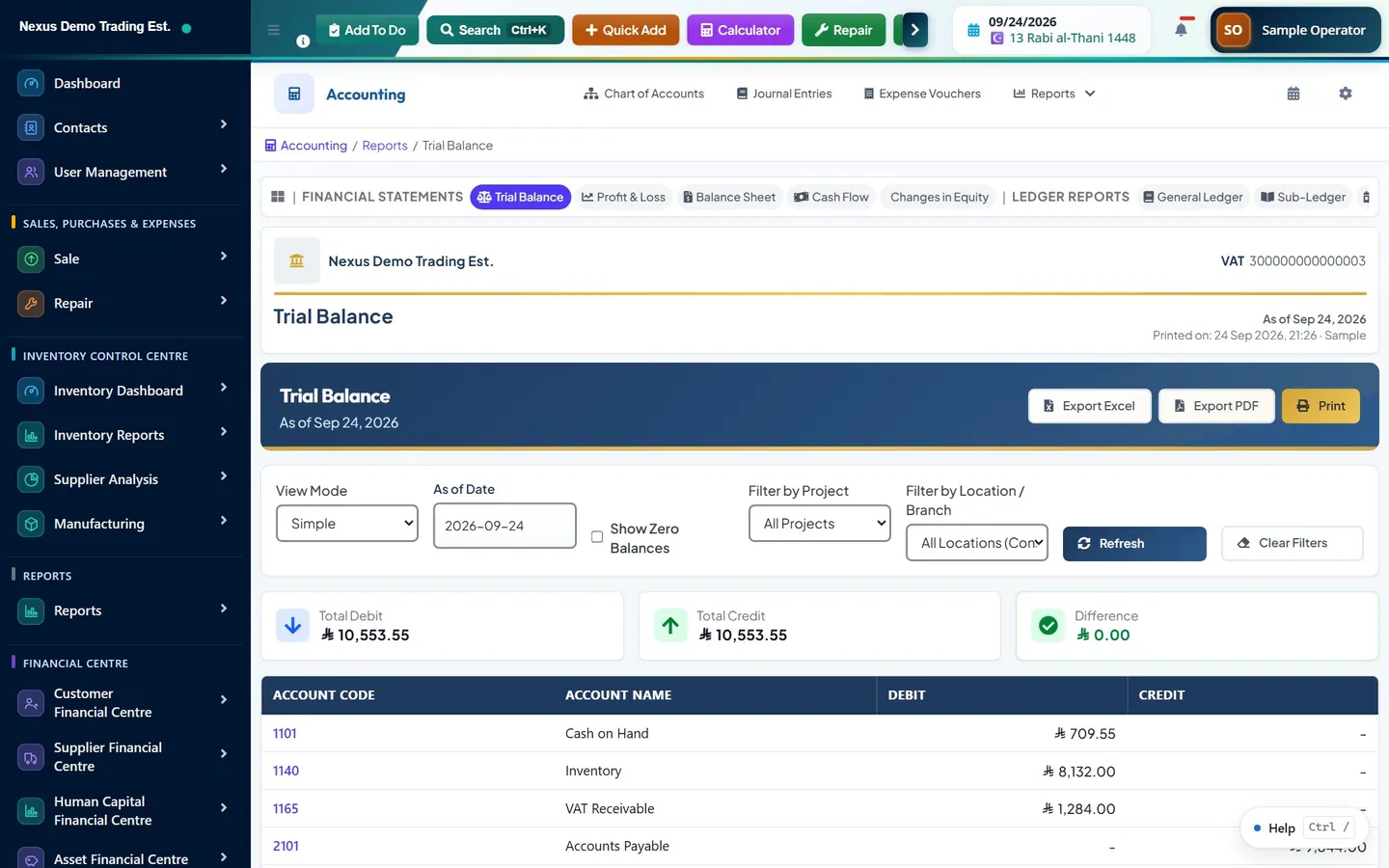
Die Filter der Summen- und Saldenliste und was jeder bewirkt
Der Bildschirm der Summen- und Saldenliste bietet eine kleine Anzahl von Filtern, und jeder davon verändert die Bedeutung des Ergebnisses. Sie verdienen es daher, gelesen statt übersprungen zu werden.
Der Standortfilter hat einen Vorbehalt, den Sie kennen sollten, bevor Sie sich darauf verlassen. Eröffnungssalden auf Kontoebene werden auf Unternehmensebene geführt, nicht je Filiale; eine auf einen einzelnen Standort gefilterte Summen- und Saldenliste schließt sie daher aus. Eine Filialansicht zeigt also die Aktivität dieser Filiale, keine vollständige eigenständige Buchführung für sie. Für eine vollständige Summen- und Saldenliste lassen Sie den Standortfilter auf allen Standorten.
Es gibt die Schaltflächen „Aktualisieren“ und „Filter löschen“ sowie „Excel exportieren“, „PDF exportieren“ und „Drucken“ in der Kopfzeile. Verwenden Sie „Filter löschen“, statt jedes Steuerelement einzeln zurückzusetzen: Ein Filter, der von einer früheren Frage stehen geblieben ist, ist der häufigste Grund, warum ein Bericht falsch aussieht.
- „Ansichtsmodus“: „Einfach“ zeigt einen Saldo je Konto zu einem Stichtag. „Eröffnung / Bewegung / Schluss“ zeigt drei Spalten je Konto über einen Zeitraum – der Modus, wenn Sie erklären müssen, was sich verändert hat, statt wie hoch der Saldo ist.
- „Stichtag“: im Modus „Einfach“ angezeigt. Die Summen- und Saldenliste ist bis zu diesem Datum kumuliert, keine Periodenzahl.
- „Datumsbereich“: ersetzt im Modus „Eröffnung / Bewegung / Schluss“ den Stichtag, denn eine Bewegung braucht zwei Enden.
- „Nullsalden anzeigen“: standardmäßig aus. Schalten Sie es ein, wenn Sie ein Konto suchen, das es geben müsste und das Sie nicht finden – meist existiert es und steht auf null.
- „Nach Projekt filtern“: beschränkt auf Buchungszeilen, die einem Projekt zugeordnet sind.
- „Nach Standort / Filiale filtern“: beschränkt auf Buchungen an einem Standort. Standardmäßig werden alle Standorte konsolidiert.
Die Summen- und Saldenliste lesen
Im Modus „Einfach“ erscheint jedes Buchungskonto einmal, mit Nummer, Bezeichnung und einem Saldo entweder in der Soll- oder in der Habenspalte. Die Summen am Fuß sollten gleich sein. Sind sie es nicht, enthält das Hauptbuch eine unausgeglichene Buchung – ein Datenproblem, das zu untersuchen ist, und kein Rundungsartefakt, das man ignorieren kann.
Der Modus „Eröffnung / Bewegung / Schluss“ ist der nützlichere von beiden für alle, die eine Periode verstehen wollen. Eröffnung ist der vorgetragene Saldo, Bewegung ist das, was die Buchungen der Periode bewirkt haben, Schluss ist das Ergebnis. Fragt eine Führungskraft, warum ein Aufwandskonto höher ist als im Vorjahr, beantwortet dieser Modus die Frage, denn die Bewegungsspalte trennt die Periode von der aufgelaufenen Historie.
Die Salden stammen aus gebuchten Buchungssätzen, nicht aus Entwürfen. Ein angelegter, aber nicht gebuchter Buchungssatz erscheint nicht. Das ist gewollt, und Sie sollten es im Kopf behalten, wenn eine erwartete Zahl fehlt: Prüfen Sie die Liste der Buchungssätze auf Einträge, die noch als Entwurf vorliegen oder auf Genehmigung warten.
Die Bilanz
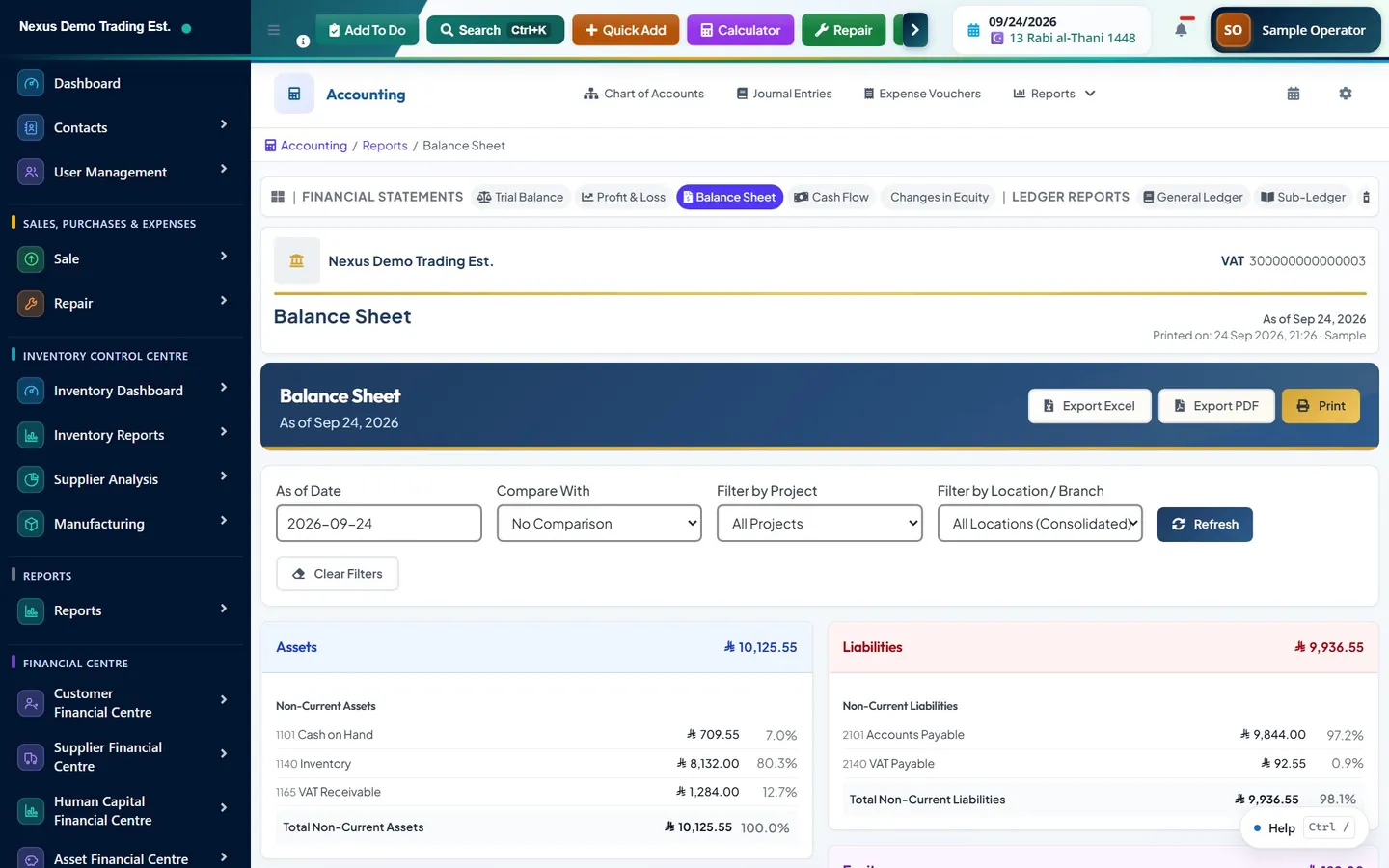
Der Bilanzbildschirm nimmt einen „Stichtag“ statt eines Zeitraums, denn eine Bilanz ist eine Momentaufnahme. Hinzu kommt die Auswahl „Vergleichen mit“ mit den Optionen „Kein Vergleich“, „Vorperiode“ und „Vorjahr“, die eine zweite Spalte neben der ersten erzeugt. Eine Vergleichsbilanz ist fast immer aussagekräftiger als eine einzelne Spalte, denn ein Saldo für sich allein sagt sehr wenig.
Sie hat dieselben Projekt- und Standortfilter wie die Summen- und Saldenliste, mit demselben Vorbehalt zu den Eröffnungssalden beim Standortfilter. Aktiva, Passiva und Eigenkapital werden gruppiert und mit Zwischensummen versehen, und die Konten sind nach Liquidität geordnet, wo die Kontoart angibt, wie liquide sie sind.
Entsprechen die Aktiva nicht der Summe aus Passiva und Eigenkapital, sagt der Bericht das und zeigt die Differenz, statt stillschweigend eine Bilanz zu präsentieren, die nicht aufgeht. Dieser Hinweis ist eine Aufforderung, zur Summen- und Saldenliste zurückzukehren und die unausgeglichene Buchung zu finden – nicht etwas, über das man hinwegscrollt.
Korrekturkonten werden mit dem Vorzeichen dargestellt, das ihrer Funktion entspricht, und nicht mit ihrem Rohsaldo; kumulierte Abschreibungen mindern also den Vermögenswert, zu dem sie gehören, statt als positiver Betrag an der falschen Stelle zu erscheinen.
Eine Zahl bis zu ihren Belegen zurückverfolgen
Das ist der Teil, der einen Bericht nützlich statt bloß druckbar macht. Sowohl in der Summen- und Saldenliste als auch in der Bilanz sind Kontonummer und Kontobezeichnung Links. Ein Klick öffnet das „Hauptbuch“ für dieses Konto, mit bereits übernommenem Datumsbereich und einer Schaltfläche zurück zum Ausgangsbericht. Beachten Sie: Anklickbar sind Nummer und Bezeichnung, nicht die Beträge.
Die Hauptbuchansicht listet jede Buchungszeile, die das Konto im Zeitraum berührt hat, in Datumsreihenfolge und mit laufendem Saldo. Jede Zeile zeigt ihren Buchungssatz, ihre Beschreibung und ihre Referenz. Von dort können Sie den Buchungssatz selbst öffnen, der die vollständige doppelte Buchung zeigt, wer ihn angelegt hat, wann er gebucht wurde und aus welchem Quellbeleg er stammt.
Dieser letzte Link schließt den Kreis. Ein Buchungssatz, den ein Verkauf erzeugt hat, trägt die Rechnungsnummer als Referenz, und seine Beschreibung nennt den Verkauf. Der Weg von einer verdächtigen Zahl in der Bilanz zur konkreten Rechnung, die sie verursacht hat, lautet also: Bilanz, Kontobezeichnung, Hauptbuch, Buchungssatz, Quellreferenz. Vier Klicks, keine Tabellenkalkulation.
- „Hauptbuch“ (/accounting/reports/general-ledger): jede Zeile auf einem Konto, mit laufendem Saldo.
- „Nebenbuch“ (/accounting/reports/sub-ledger): dasselbe Prinzip, gruppiert nach Kunde oder Lieferant.
- „Tagesjournal“ (/accounting/reports/day-book): alles, was an einem Tag gebucht wurde, in Erfassungsreihenfolge, mit Drilldown in jeden Buchungssatz.
- „Prüfpfad“ (/accounting/reports/audit-trail): wer wann was im Hauptbuch getan hat.
Wenn die Zahlen nicht stimmen
Bevor Sie annehmen, dass der Bericht falsch ist, prüfen Sie die vier üblichen Ursachen. Erstens: ein Filter, der von einer früheren Frage stehen geblieben ist. Zweitens: Buchungssätze, die noch als Entwurf vorliegen und nicht gebucht sind. Drittens: ein Datumsbereich, der den gemeinten Zeitraum nicht abdeckt. Viertens – und am häufigsten in einem System, in dem die Buchung aktiviert werden muss: Quellbelege, die das Hauptbuch nie erreicht haben.
Der vierte Punkt verdient eine Erläuterung. Verkäufe und Einkäufe werden nur dann ins Hauptbuch gebucht, wenn die automatische Buchung für das Unternehmen aktiviert ist und die betreffenden Konten zugeordnet sind. Hat ein Unternehmen monatelang mit ausgeschalteter automatischer Buchung gearbeitet, existieren die Verkäufe, der Bestand stimmt, die Kundensalden stimmen – und das Hauptbuch ist leer. Die Summen- und Saldenliste ist in diesem Fall nicht falsch; sie berichtet getreu über ein Hauptbuch, in das nichts gebucht wurde.
Prüfen lässt sich das, indem Sie eine Zahl mit zwei Quellen vergleichen. Nehmen Sie den Gesamtumsatz eines Monats aus den Verkaufsberichten und die Erlösbewegung desselben Monats aus der Summen- und Saldenliste im Modus „Eröffnung / Bewegung / Schluss“. Hat die erste eine Zahl und die zweite nicht, liegt das Problem vorgelagert in der Buchungskonfiguration, nicht im Bericht.
Die schnellen operativen Berichte
Der Vollständigkeit halber sei das ältere Paar unter „Zahlungskonten“ beschrieben, damit Sie wissen, was Sie vor sich haben, wenn Sie dort landen. Beide haben nur zwei Filter: „Geschäftsstandort“ und „Nach Datum filtern“, ein einzelner Stichtag statt eines Zeitraums.
Die dortige Summen- und Saldenliste zeigt drei Dinge: fällige Beträge an Lieferanten, fällige Beträge von Kunden und den Saldo jedes Zahlungskontos, mit Soll- und Habenspalte und einer Summe. Die Bilanz zeigt auf einer Seite die Verbindlichkeiten und auf der anderen die Kundenforderungen, den Schlussbestand und die Salden der Zahlungskonten, mit einer Summe für jede Seite.
Sie werden direkt aus den Verkaufs-, Einkaufs- und Zahlungsdaten abgeleitet und nicht aus dem Hauptbuch – genau deshalb können sie stimmen, wenn das Hauptbuch leer ist. Behandeln Sie sie als operatives Dashboard. Sie sind kein Abschluss und lassen sich mit keinem abstimmen.
Weitere wissenswerte Berichte
Außerhalb des Buchhaltungsmoduls enthält der allgemeine Bereich „Berichte“ den Bericht „Gewinn und Verlust“, einen „Bestandsbericht“, einen „Steuerbericht“ und den „Einkaufs- & Verkaufsbericht“, alle aus den Transaktionsdaten berechnet und nicht aus dem Hauptbuch. Sie sind nützlich, schnell und unabhängig davon, ob das Hauptbuch konfiguriert ist.
Innerhalb des Buchhaltungsmoduls werden neben den Abschlussberichten am häufigsten die „Altersstruktur der Forderungen“ und die „Altersstruktur der Verbindlichkeiten“ gebraucht, die Forderungen und Verbindlichkeiten in Altersklassen aufteilen, ferner die „USt.-Analyse“ sowie „Zahlungsregister“ und „Einzahlungsregister“. Außerdem gibt es den Bericht „Datenüberprüfung“, die richtige erste Anlaufstelle, wenn die Summen- und Saldenliste nicht aufgeht.
Ein „Aktivitätsprotokoll“ steht Administratoren unter „Berichte“ bei /reports/activity-log zur Verfügung. Es protokolliert, wer Transaktionen angelegt, bearbeitet und gelöscht hat. Es ist kein Hauptbuch und kein Ersatz für den buchhalterischen Prüfpfad, beantwortet aber eine Frage, die das Hauptbuch nicht beantworten kann: was mit den Quellbelegen geschehen ist.
Was das Hauptbuch tatsächlich speist
Eine Summen- und Saldenliste ist nur so vollständig wie das, was hineingebucht wurde. Es lohnt sich daher zu wissen, welche Teile des Unternehmens das Hauptbuch automatisch speisen. Jeder der folgenden Vorgänge löst bei seinem Abschluss ein Ereignis aus, auf das das Buchhaltungsmodul reagiert und einen Buchungssatz schreibt.
Jeder dieser Vorgänge hat einen eigenen Schalter für die automatische Buchung in den Buchhaltungseinstellungen und eine eigene Kontenzuordnung, und jeder unterliegt der Prüfung der Geschäftsperiode. Diese Feinsteuerung ist nützlich, weil ein Unternehmen das Hauptbuch schrittweise statt auf einen Schlag einführen kann; sie bedeutet aber auch, dass ein teilweise konfiguriertes System eine teilweise gefüllte Summen- und Saldenliste liefert. Wenn Sie eine Lücke untersuchen, ermitteln Sie, welche dieser sechs Quellen fehlt, statt nach einem einzigen globalen Schalter zu suchen.
Neben den automatischen Buchungen können Buchungssätze unter /accounting/journal-entry manuell erfasst werden – für Abgrenzungen, Abschreibungen, Korrekturen und alles andere ohne Quellbeleg. Sie durchlaufen einen eigenen Statusablauf, vom Entwurf über die Genehmigung bis zur Buchung, und nur gebuchte Buchungssätze erscheinen in der Summen- und Saldenliste.
- Verkäufe, wenn der Verkauf den Status „Finale“ hat.
- Einkäufe, wenn der Einkauf „Empfangen“ ist.
- Zahlungen, eingehende wie ausgehende, auch wenn eine Zahlung bearbeitet oder gelöscht wird.
- Ausgaben, über den Weg des Ausgabenbelegs.
- Bestandskorrekturen.
- Lohnabrechnungen, wenn ein Lauf vollständig genehmigt ist.
Vor einem Periodenabschluss
Die Berichte werden deutlich nützlicher, sobald Geschäftsperioden eingerichtet sind, denn eine abgeschlossene Periode lässt sich nachträglich nicht stillschweigend ändern, und die Summen- und Saldenliste dieser Periode bleibt so, wie sie berichtet wurde. „Buchungsperioden“ befindet sich im Menü „Steuerbehörde“, mit Aktionen zum Abschließen, Sperren und Wiederöffnen einer Periode sowie zum Abschließen eines ganzen Jahres.
Ein Abschluss sollte in fester Reihenfolge erfolgen. Bestätigen Sie, dass alles für den Monat erfasst ist. Prüfen Sie, dass kein Buchungssatz mehr als Entwurf vorliegt. Erstellen Sie die Summen- und Saldenliste im Modus „Eröffnung / Bewegung / Schluss“ und überzeugen Sie sich, dass die Bewegungen erklärbar sind. Erstellen Sie die Bilanz und bestätigen Sie, dass sie aufgeht. Schließen Sie dann die Periode – erst das macht diese Zahlen beständig.
Zwei weitere Bildschirme helfen dabei. Unter „Eröffnungssalden“ wird die Ausgangslage des Hauptbuchs erfasst, wenn ein Unternehmen erstmals live geht, und nur wenn sie stimmt, ist die Bilanz des ersten Jahres aussagekräftig. „Datenüberprüfung“ ist ein Diagnosebericht, der nach den strukturellen Problemen sucht, die Abschlüsse verfälschen, und die richtige erste Anlaufstelle, wenn die Bilanz eine Differenz meldet, statt aufzugehen.
Häufige Fragen
Warum gibt es zwei Summen- und Saldenlisten mit unterschiedlichen Zahlen?
Die eine ist eine schnelle operative Übersicht unter „Zahlungskonten“, die fällige Beträge von Lieferanten und Kunden sowie die Salden der Zahlungskonten direkt aus den Verkaufs- und Einkaufsdaten ableitet. Die andere, unter „Steuerbehörde“, ist die echte Summen- und Saldenliste der doppelten Buchführung, aufgebaut aus Kontenplan und gebuchten Buchungssätzen. Sie beantworten unterschiedliche Fragen aus unterschiedlichen Daten und sollten nicht miteinander abgestimmt werden.
Was zeigt der Anzeigemodus „Eröffnung / Bewegung / Schluss“?
Er zeigt drei Spalten je Konto über einen Datumsbereich: den vorgetragenen Saldo, die Wirkung der Buchungen der Periode und den daraus resultierenden Saldo. Diesen Modus verwenden Sie, wenn Sie erklären müssen, warum sich ein Konto verändert hat, statt wo es aktuell steht, denn die Bewegungsspalte trennt die Periode von der aufgelaufenen Historie.
Kann ich die Summen- und Saldenliste nach Filiale filtern?
Ja, mit dem Steuerelement „Nach Standort / Filiale filtern“, das standardmäßig alle Standorte konsolidiert. Ein Vorbehalt ist wichtig: Eröffnungssalden auf Kontoebene werden auf Unternehmensebene geführt, sodass eine auf einen einzelnen Standort gefilterte Summen- und Saldenliste sie ausschließt. Nutzen Sie den Filter, um die Aktivität einer Filiale zu sehen, nicht als vollständige eigenständige Buchführung.
Wie finde ich heraus, woraus sich eine Zahl in der Bilanz zusammensetzt?
Klicken Sie auf die Kontobezeichnung. Das öffnet das Hauptbuch für dieses Konto mit übernommenem Datumsbereich, listet jede Buchungszeile mit laufendem Saldo und bietet eine Schaltfläche zurück zur Bilanz. Von einer Zeile aus öffnen Sie den Buchungssatz, der den Quellbeleg nennt. Die Beträge selbst sind nicht anklickbar, nur Kontonummer und Bezeichnung.
Meine Summen- und Saldenliste ist leer, obwohl wir Geschäfte machen. Warum?
Fast immer, weil die Quellbelege nie ins Hauptbuch gebucht wurden. Verkäufe und Einkäufe werden nur gebucht, wenn die automatische Buchung für das Unternehmen aktiviert ist und die betreffenden Konten in den Buchhaltungseinstellungen zugeordnet sind. Bis dahin stimmen Verkäufe, Bestand und Kundensalden, das Hauptbuch ist schlicht leer – und die Summen- und Saldenliste berichtet getreu: nichts.
Dieser Leitfaden enthält allgemeine Informationen und ist keine Steuer-, Buchhaltungs- oder Rechtsberatung. Die Regeln unterscheiden sich von Land zu Land und ändern sich; prüfen Sie den aktuellen Stand bei Ihrer Steuerbehörde oder einem qualifizierten Berater, bevor Sie handeln.
Bereit, Ihren Betrieb in einem einzigen Arbeitsbereich zu führen?