
Der Reflex zu bearbeiten – und warum er meist falsch ist
Jemand tippt auf einer Rechnung die falsche Menge ein. Die naheliegende Reaktion: Rechnung öffnen und korrigieren. In einer Tabellenkalkulation ist das richtig. In einem Buchhaltungssystem meist nicht, und wer versteht, warum, erspart sich später viel Ärger.
Ein gebuchter Beleg ist nicht nur eine Aufzeichnung dessen, was Sie gemeint haben. Er ist der Ursprung mehrerer anderer Datensätze: Bestandsbewegungen, ein Kundensaldo, ein Buchungssatz, möglicherweise ein übermitteltes Steuerdokument, das bei einer Steuerbehörde liegt, möglicherweise eine Zahlung. Wer den Ursprungsbeleg bearbeitet, muss jeden abhängigen Datensatz finden und mit anpassen. Skyline Nexus tut das tatsächlich, und zwar sorgfältig – doch das Ergebnis ist eine Historie, in der der Beleg heute etwas anderes sagt als gestern, ohne dass der Grund für die Änderung irgendwo auf dem Beleg selbst steht.
Die Alternative: Das Original unangetastet lassen und einen zweiten Beleg erfassen, der sagt, was sich geändert hat und warum. Genau das ist eine Gutschrift. Genau das ist eine Stornobuchung. Beide hinterlassen eine Spur, der ein Prüfer – oder Sie selbst in sechs Monaten – folgen kann. Die allgemeine Regel lautet: durch Ergänzung korrigieren, nicht durch Änderung, und das Bearbeiten Belegen vorbehalten, die noch nichts bewirkt haben.
Vier Mechanismen, nach Vorrang geordnet
Eine eigene Storno-Aktion (Void) für Verkäufe und Einkäufe gibt es nicht. Das ist eine echte Antwort und keine Lücke in diesem Leitfaden: Nichts markiert einen Verkauf oder Einkauf als ungültig und lässt ihn dabei bestehen, und die Statuswerte der Belege kennen keinen stornierten Zustand. Stattdessen gibt es den Löschweg, der weit sorgfältiger ist als ein hartes Löschen und unten beschrieben wird, sowie die Rücksendungs- und Gutschriftsbelege, die buchhalterisch korrekte Art, etwas bereits Geschehenes aufzuheben. Die Lohnabrechnung ist die Ausnahme und hat eine echte Stornierung; sie wird im Leitfaden zur Lohnabrechnung behandelt.
- Bearbeiten: den Beleg selbst ändern. Angemessen für einen Entwurf oder ein Angebot oder für einen echten Tippfehler auf einem Beleg, der weder bezahlt noch zurückgegeben noch übermittelt wurde.
- Gutschrift oder Belastungsanzeige: ein neuer Beleg, der das Original ganz oder teilweise umkehrt. Die richtige Antwort für einen abgeschlossenen Verkauf oder Einkauf.
- Stornobuchung: für eine direkt im Hauptbuch erfasste Buchung oder wenn ein Quellbeleg richtig ist, seine Buchung aber nicht.
- Löschen: entfernt den Beleg. Das letzte Mittel, angemessen für etwas, das vollständig irrtümlich erfasst wurde und nie hätte existieren dürfen.
Eine Transaktion bearbeiten – und was Sie daran hindert
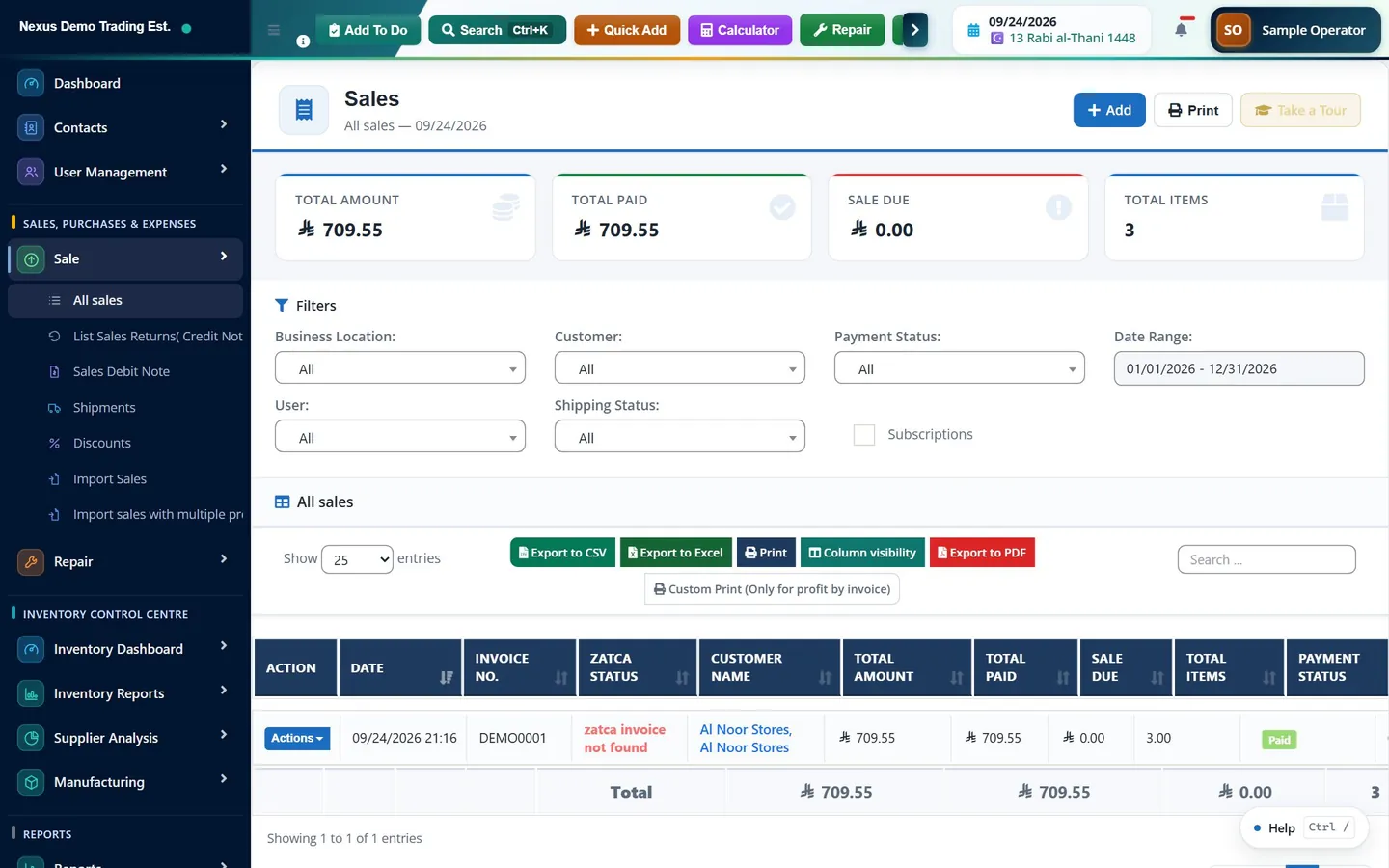
Ein Verkauf kann aus der Verkaufsliste zur Bearbeitung geöffnet werden. Vor dieser Aktion stehen mehrere Schutzmechanismen, und jeder hat einen Grund.
Bearbeiten Sie dennoch einen Beleg, der bereits ins Hauptbuch gebucht wurde, geschieht darunter Folgendes, und es lohnt sich, das zu wissen. Das System vergleicht den neuen Inhalt mit dem bereits gebuchten Buchungssatz. Hat sich etwas Wesentliches geändert, auch nur das Datum oder der Standort, storniert es die bestehende Buchung zu ihrem ursprünglichen Datum und bucht eine neue. Die alte Buchung wird nicht stillschweigend geändert. Das Hauptbuch enthält danach drei Buchungen, wo vorher eine war: das Original, seine Stornierung und die korrigierte Fassung.
Das ist das richtige Verhalten – und zugleich das Argument gegen das Bearbeiten. Das Hauptbuch weiß bereits, dass die Korrektur per Stornierung der einzig ehrliche Weg ist. Wenn das Hauptbuch das ohnehin tut, können Sie es auch bewusst mit einer Gutschrift tun, bei der der Grund festgehalten wird und der Kunde einen Beleg erhält.
- Eine Frist. Eine Unternehmenseinstellung namens „Transaktionsbearbeitungstage“ legt fest, wie viele Tage ab dem Transaktionsdatum eine Transaktion bearbeitet werden kann. Danach lehnt das System ab, mit einer Meldung, die die Anzahl der Tage nennt. Standardmäßig sind es dreißig Tage, und die Einstellung kommt auf der operativen Seite des Systems einer Periodensperre am nächsten – es lohnt sich also, sie bewusst festzulegen, statt den Standard stehen zu lassen.
- Eine vorhandene Rücksendung. Wurde zu dem Beleg bereits eine Rücksendung angelegt, wird die Bearbeitung verweigert, und die Meldung fordert Sie auf, stattdessen die Rücksendung zu bearbeiten. Andernfalls würden Sie den Ursprung eines Belegs ändern, der aus ihm berechnet wurde.
- E-Invoicing-Übermittlung. Ist eine Rechnung bei der Steuerbehörde übermittelt, ist sie gesperrt. Die Meldung ist eindeutig: Zur Korrektur stellen Sie eine Gutschrift oder eine Belastungsanzeige aus.
- Berechtigungen. Das Bearbeiten von Verkäufen und Einkäufen sind eigene Berechtigungen, getrennt vom Anlegen, und ein Unternehmen, dem Kontrolle wichtig ist, sollte sie nicht standardmäßig denselben Personen erteilen.
Gutschriften und Belastungsanzeigen
Auf der Verkaufsseite lautet der Menüeintrag „Verkaufsrückgaben auflisten (Gutschrift)“, unter /sell-return. Eine Rücknahme kann zu einer bestimmten Rechnung angelegt werden, und das ist der normale Weg: Öffnen Sie den Verkauf und starten Sie von dort eine Rücknahme, oder gehen Sie zu /sell-return/add/{id}. Die Rücknahme erfasst, welche Positionen in welcher Menge zurückgekommen sind.
Eine Verkaufsrücknahme bucht den Bestand wieder zu. Sie erzeugt einen eigenen Beleg mit eigener Summe und Steuer und mindert, was der Kunde schuldet. Im Hauptbuch kehrt sie die ursprüngliche Buchung um: Die Forderung wird im Haben gebucht, die Umsatzerlöse im Soll und die Umsatzsteuer im Soll. Da es ein eigener Beleg mit eigenem Datum ist, landet er in der Periode, in der die Rücknahme tatsächlich stattfand, statt rückwirkend die Periode des Verkaufs zu verändern. Genau das wollen Sie, wenn der Verkauf in einem bereits gemeldeten Monat lag.
Auf der Einkaufsseite heißen die Entsprechungen „Einkaufsrückgaben auflisten“, „Einkaufsrückgabe (Belastungsanzeige)“ unter /purchase-return/create und „Einkaufs-Belastungsanzeige“. Eine Rücksendung an den Lieferanten mindert den Bestand, erzeugt eine Lieferantengutschrift und belastet im Hauptbuch die Verbindlichkeit, während Vorräte und Vorsteuer im Haben gebucht werden. Außerdem gibt es eine „Verkaufs-Belastungsanzeige“ für den Fall, dass ein Kunde mehr schuldet, nicht weniger.
Wo E-Invoicing gilt, ist das nicht bloß gute Praxis, sondern der Mechanismus, den das Verfahren erwartet. Gutschrift und Belastungsanzeige sind selbst Rechnungsdokumente mit eigenen Belegarten und werden als solche übermittelt.
Eine Transaktion löschen – und was dabei wirklich geschieht
Löschen ist über das Zeilenmenü der Verkaufs- und Einkaufslisten möglich, abhängig von der Berechtigung und derselben Frist der Transaktionsbearbeitungstage. Was dann geschieht, hängt davon ab, was der Beleg war.
Ist der Beleg ein Entwurf, wird er einfach entfernt. Es war nichts geschehen, also muss nichts rückgängig gemacht werden. Ist es ein abgeschlossener Verkauf, verläuft der Vorgang deutlich sorgfältiger. Bevor irgendetwas entfernt wird, wird jeder mit dem Verkauf verknüpfte gebuchte Buchungssatz storniert. Dann wird jede zugehörige Zahlung ordnungsgemäß gelöscht, sodass Kasse und Kundensaldo wiederhergestellt sind. Dann wird der Bestand zurückgebucht und die Zuordnung zu den Einkäufen, aus denen er stammte, freigegeben. Erst dann wird der Beleg selbst entfernt. Das Löschen eines Einkaufs verläuft genauso: Zahlungen werden rückgängig gemacht, die verknüpften Buchungssätze storniert, und der Bestand, den ein empfangener Einkauf hinzugefügt hat, wird wieder ausgebucht.
Die Reihenfolge ist wichtig, und in ihr steckt eine Sicherung. Stornierung und Löschung laufen in einer einzigen Datenbanktransaktion. Schlägt die Stornierung fehl – meist weil die Periode geschlossen ist –, wird alles zurückgerollt, und der Beleg wird nicht gelöscht. Sie können also nicht bei einem gelöschten Verkauf landen, dessen Buchungssatz noch gebucht ist – genau der Zustand, der ein Hauptbuch erzeugt, das niemand erklären kann.
Noch etwas ist wissenswert, weil es die Schaltfläche zum Löschen weniger furchteinflößend macht. Ein gelöschter Verkauf wird nur als gelöscht markiert (Soft Delete) und nicht endgültig vernichtet. Er verschwindet aus der Verkaufsliste, aber der Datensatz bleibt erhalten und erscheint im „Papierkorb“, der einen eigenen Eintrag im linken Menü hat und Verkäufe und Kundenaufträge aufnimmt. Von dort kann er wiederhergestellt oder endgültig entfernt werden, und dieselbe Sperre für Steuerperioden gilt auch beim Wiederherstellen. Betrachten Sie den Papierkorb als Sicherheitsnetz, nicht als Freibrief für leichtfertiges Löschen: Eine Wiederherstellung hebt nur das Löschen des Belegs auf, sie bucht die beim Löschen stornierten Buchungssätze nicht erneut – bei einem wiederhergestellten Verkauf muss die Hauptbuchposition also geprüft werden.
Einen Buchungssatz stornieren
Für direkt im Hauptbuch erfasste Buchungen hat das Buchhaltungsmodul einen eigenen Korrekturmechanismus, und zwar den, den die Rechnungslegung vorsieht. Ein Buchungssatz durchläuft Statuswerte: Entwurf, eingereicht, genehmigt, gebucht und schließlich storniert. Solange er ein Entwurf ist, kann er frei bearbeitet oder gelöscht werden, weil er noch nichts beeinflusst hat. Ist er gebucht, kann er überhaupt nicht mehr bearbeitet werden.
Ein gebuchter Buchungssatz wird korrigiert, indem man ihn storniert. Die Aktion „Stornieren“ erzeugt einen spiegelbildlichen Buchungssatz mit vertauschten Soll- und Habenseiten, zu einem von Ihnen gewählten Datum und mit einem Grund, den Sie erfassen. Das Original bleibt im Hauptbuch, als storniert gekennzeichnet, und die Stornobuchung ist mit ihm verknüpft. Beide erscheinen im Hauptbuch und heben sich zu null auf.
Daneben gibt es die Aktion „Correct“, die das Original storniert und Sie zu einem neuen Buchungssatz führt, damit Sie die korrigierte Fassung in einem Durchgang buchen können. Ein bereits stornierter Buchungssatz kann nicht erneut storniert werden, und ein nicht gebuchter Buchungssatz kann nicht storniert werden, weil es nichts umzukehren gibt.
Was eine geschlossene Periode sperrt
Das Buchhaltungsmodul kennt Geschäftsperioden, verwaltet unter „Buchungsperioden“ im Menü „Steuerbehörde“. Eine Periode hat einen von drei Zuständen: „Offen“, „Vorläufig abschließen“ oder „Gesperrt“, und ein Geschäftsjahr kann zusätzlich abgeschlossen werden.
Geprüft wird das Datum der Buchung, nicht das Datum, an dem Sie arbeiten. Jeder Buchungsweg läuft durch diese Prüfung: ein Verkauf, der ins Hauptbuch bucht, ein Einkauf, eine Lohnabrechnung, ein manueller Buchungssatz und die Stornobuchung, die beim Löschen oder Bearbeiten eines gebuchten Belegs entsteht. Letzteres ist die wichtige Folge, und sie erwischt viele. Versuchen Sie, einen Verkauf zu löschen, der in eine inzwischen gesperrte Periode gebucht wurde, wird die Stornierung abgelehnt – und weil alles in einer Transaktion läuft, wird auch das Löschen abgelehnt.
Das ist das richtige Ergebnis. Eine geschlossene Periode bedeutet, dass die Zahlen gemeldet wurden, und sie nachträglich stillschweigend zu ändern, ist genau das, was ein Periodenabschluss verhindern soll. Die richtige Reaktion ist nicht, die Periode wieder zu öffnen, sondern die Korrektur in der aktuellen offenen Periode zu erfassen, mit einer Gutschrift oder einer Stornobuchung mit heutigem Datum. Der alte Monat behält die gemeldeten Zahlen; der aktuelle Monat trägt die Korrektur, und genau dort würde ein Leser sie erwarten.
Zwei weitere Punkte. Erstens ist die Prüfung der Geschäftsperiode bewusst ausfallsicher angelegt: Sind für das Unternehmen keine Geschäftsperioden definiert oder fällt das Datum außerhalb aller definierten Perioden, ist die Buchung erlaubt. Eine Installation, in der niemand Geschäftsperioden eingerichtet hat, hat also keine Periodensperre, und das Einrichten ist der erste Schritt dorthin. Zweitens gibt es eine separate, optionale Sperre für bereits gemeldete Steuerperioden. Ist sie eingeschaltet, wird alles abgelehnt, was in eine Umsatzsteuerperiode fällt, deren Erklärung bereits abgegeben wurde, mit einer Meldung, dass das Unternehmen weitere Änderungen an dieser Periode gesperrt hat, um die abgegebene Erklärung korrekt zu halten. Sie ist ausgeschaltet, sofern sie nicht jemand bewusst aktiviert hat.
- Offen: Buchungen werden normal angenommen.
- Vorläufig geschlossen: Die Periode ist geschlossen, eine Buchung ist aber mit Autorisierung noch möglich. Die Meldung besagt, dass die Periode vorläufig geschlossen ist und für eine Buchung eine Autorisierung erforderlich ist.
- Gesperrt: ein harter Abschluss. Die Meldung besagt, dass die Periode gesperrt ist und keine Buchungen annehmen kann. Nichts kommt durch.
Wer hat was getan: der Prüfpfad
Zwei getrennte Aufzeichnungen beantworten Fragen zu Änderungen, und sie decken unterschiedliche Bereiche ab.
Das „Aktivitätsprotokoll“ unter „Berichte“ bei /reports/activity-log, sichtbar für Administratoren, protokolliert Vorgänge an Quellbelegen: einen angelegten, bearbeiteten oder gelöschten Verkauf, mit Rechnungsnummer und Benutzer. Lautet die Frage, wer diese Rechnung gelöscht hat, ist das der richtige Bildschirm.
Der Bericht „Prüfpfad“ im Buchhaltungsmodul unter /accounting/reports/audit-trail deckt das Hauptbuch ab: gebuchte, stornierte und genehmigte Buchungssätze. Lautet die Frage, warum sich dieses Konto an diesem Tag bewegt, ist das der richtige Bildschirm, und er arbeitet mit „Tagesjournal“ und „Hauptbuch“ zusammen.
Keines der beiden Protokolle ist optional oder wird nachträglich eingeschaltet – genau darin liegt ihr Sinn. Es bedeutet auch, dass eine Korrektur per Stornierung statt per Änderung eine Spur hinterlässt, die auch ohne beide Protokolle lesbar ist, und das ist der beste Grund überhaupt, sie vorzuziehen.
Den richtigen Mechanismus wählen
- Ein Entwurf oder Angebot mit einem Fehler: bearbeiten. Es ist noch nichts geschehen.
- Eine abgeschlossene Rechnung mit einem Tippfehler in einer Notiz oder Referenz, unbezahlt und nicht übermittelt: bearbeiten, innerhalb der Bearbeitungsfrist.
- Eine abgeschlossene Rechnung mit falscher Menge, falschem Preis oder falschem Produkt: eine Gutschrift ausstellen. Muss sie neu ausgestellt werden, das Original gutschreiben und eine korrekte Rechnung erstellen.
- Ein Kunde schuldet mehr als berechnet: eine Belastungsanzeige ausstellen.
- Ein doppelt erfasster Verkauf: das Duplikat löschen, wenn die Periode offen ist und nichts weiter daran hängt. Andernfalls gutschreiben.
- Ein falscher, bereits gebuchter manueller Buchungssatz: stornieren und dann den richtigen buchen.
- Irgendetwas in einer gesperrten Periode: die Periode in Ruhe lassen und die Korrektur in der aktuellen Periode erfassen.
Häufige Fragen
Hat Skyline Nexus eine Storno-Funktion (Void)?
Nein. Es gibt keine Aktion, die einen Verkauf oder Einkauf als ungültig markiert und ihn dabei bestehen lässt. Korrigiert wird entweder durch Löschen des Belegs, das zuvor seine Hauptbuchbuchungen, Zahlungen und Bestandsbewegungen rückgängig macht, oder durch eine Gutschrift, Belastungsanzeige oder Stornobuchung. Für alles Abgeschlossene ist die Gutschrift bzw. die Stornobuchung die richtige Wahl.
Was geschieht im Hauptbuch, wenn ich einen gebuchten Verkauf lösche?
Jeder mit dem Verkauf verknüpfte Buchungssatz wird storniert, bevor etwas entfernt wird, die Zahlungen werden gelöscht, sodass Kasse und Kundensaldo wiederhergestellt sind, und der Bestand wird zurückgebucht. Alles läuft in einer einzigen Datenbanktransaktion: Schlägt die Stornierung fehl, weil die Periode geschlossen ist, wird auch das Löschen zurückgerollt, und der Verkauf bleibt, wo er ist.
Warum kann ich eine Rechnung nicht bearbeiten, die erst wenige Wochen alt ist?
Es gibt vier mögliche Gründe. Eine Unternehmenseinstellung namens „Transaktionsbearbeitungstage“ begrenzt, wie lange nach ihrem Datum eine Transaktion bearbeitet werden kann. Eine bereits angelegte Rücksendung sperrt die Bearbeitung, und die Meldung fordert Sie auf, stattdessen die Rücksendung zu bearbeiten. Eine im E-Invoicing übermittelte Rechnung ist dauerhaft gesperrt. Und möglicherweise gehört das Bearbeiten schlicht nicht zu Ihren Berechtigungen.
Was ist der Unterschied zwischen einem vorläufigen Abschluss und einer Sperre einer Geschäftsperiode?
Ein vorläufiger Abschluss stoppt das routinemäßige Buchen, lässt aber eine autorisierte Buchung durch, und die Meldung weist darauf hin, dass eine Autorisierung erforderlich ist. Eine Sperre ist ein harter Abschluss und lehnt alles ab. Beide werden gegen das Datum der Buchung geprüft und sperren daher auch die Stornobuchung, die entsteht, wenn Sie einen in diese Periode gebuchten Beleg löschen oder bearbeiten wollen.
Wie korrigiere ich einen Fehler in einem bereits abgeschlossenen Monat?
Nicht, indem Sie den Monat wieder öffnen. Erfassen Sie die Korrektur in der aktuellen offenen Periode, mit einer Gutschrift oder einer Stornobuchung mit heutigem Datum. Der abgeschlossene Monat behält die gemeldeten Zahlen, und der aktuelle Monat trägt die Korrektur – genau dort, wo jeder Leser der Abschlüsse sie erwarten würde.
Dieser Leitfaden enthält allgemeine Informationen und ist keine Steuer-, Buchhaltungs- oder Rechtsberatung. Die Regeln unterscheiden sich von Land zu Land und ändern sich; prüfen Sie den aktuellen Stand bei Ihrer Steuerbehörde oder einem qualifizierten Berater, bevor Sie handeln.
Bereit, Ihren Betrieb in einem einzigen Arbeitsbereich zu führen?