
Ein Einkauf besteht aus drei Tatsachen, nicht aus einer
Wenn ein Lieferant Ware und Rechnung schickt, entstehen drei getrennte Tatsachen. Sie haben sich verpflichtet, etwas zu kaufen. Sie haben etwas erhalten. Sie schulden jemandem Geld. In einem kleinen Betrieb kommen diese drei zusammen an und werden als ein Vorgang erfasst. In jedem Unternehmen mit Lieferzeiten liegen Tage oder Wochen dazwischen, und ein Buchhaltungssystem, das sie nicht auseinanderhalten kann, weist entweder Bestand aus, den Sie nicht haben, oder unterschlägt Verbindlichkeiten, die Sie haben.
Skyline Nexus hält sie über ein einziges Feld im Einkaufsformular auseinander, den „Einkaufsstatus“. Dieses Feld trägt mehr Gewicht als alles andere auf dem Bildschirm: Es entscheidet, ob sich der Bestand bewegt, ob eine Zahlung erfasst werden kann und ob das Hauptbuch eine Verbindlichkeit sieht.
Alles andere im Formular „Einkauf hinzufügen“ – und das ist eine Menge – sind Details, die an diesen drei Tatsachen hängen. Stimmt der Status, ist der Rest Dateneingabe. Stimmt der Status nicht, haben Sie entweder Bestand erfunden oder eine Verbindlichkeit versteckt.
Wo die Einkaufsbildschirme liegen
Das linke Menü hat ein Dropdown „Einkäufe“. Die Einträge, die Sie am häufigsten nutzen, sind „Einkäufe auflisten“ (/purchases) und „Einkauf hinzufügen“ (/purchases/create). Daneben stehen „Einkaufsrückgaben auflisten“ (/purchase-return), „Einkaufsrückgabe (Belastungsanzeige)“ (/purchase-return/create) und „Einkaufs-Belastungsanzeige“ (/purchase-debit-note).
Zwei weitere Einträge erscheinen nur, wenn die entsprechenden Einstellungen aktiviert sind: „Bestellanforderung“ und „Bestellung“, dazu „Bestellung hinzufügen“. Wenn Ihr Ablauf eine Bestellung vorsieht, bevor die Ware eintrifft, nutzen Sie dafür den Bestellbildschirm. Die Bestellung als Einkauf mit dem Status „Bestellt“ anzulegen, ist möglich, aber der weniger saubere Weg, denn ein Einkaufsbeleg ist dafür gedacht, zur Rechnung zu werden, und eine Bestellung ist keine.
Lieferanten sind Kontakte. Sie werden im Dropdown „Kontakte“ angelegt und aufgelistet, gefiltert auf „Lieferant“, und Sie können einen Lieferanten auch direkt aus dem Einkaufsformular anlegen – über die Hinzufügen-Schaltfläche neben der Lieferantenauswahl.
Lieferantensalden und Altersstruktur liegen in einem eigenen Menübereich, „Lieferanten-Finanzzentrum“, mit „Lieferantenkonto“, einem Kreditorenbericht und einer Altersstrukturliste der Lieferanten. Diese Bildschirme öffnen Sie, wenn die Frage lautet: Wie viel schulden wir? – und nicht: Was haben wir gekauft?
Das Formular „Einkauf hinzufügen“
Die erste Karte ist „Einkaufsdetails“. „Lieferant“ und „Geschäftsstandort“ sind Pflichtfelder. „Referenznummer“ kann leer bleiben und wird dann automatisch vergeben; hier gehört die Rechnungsnummer des Lieferanten hin, wenn Sie den Beleg später darüber finden wollen. „Einkaufsdatum“ ist das Buchungsdatum. Mit „Dokument anhängen“ speichern Sie das PDF des Lieferanten am Datensatz – die wertvollste Einzelgewohnheit im gesamten Einkaufsprozess, denn ein Einkauf ohne Beleg ist eine Behauptung und kein Nachweis.
Die „Zahlungsbedingung“ wird als Zahl plus „Monate“ oder „Tage“ eingegeben und bestimmt, wann die Rechnung in der Altersstruktur fällig wird. Ist der Einkauf in Fremdwährung konfiguriert, erhalten Sie zusätzlich eine Währungsauswahl und ein Feld „Wechselkurs“, das erscheint, sobald eine Fremdwährung gewählt ist.
In der Positionstabelle steckt das Geld. Ihre Spalten sind „Produktname“, „Kaufmenge“, „Stückkosten (vor Rabatt)“, „Rabatt Prozent“, „Stückkosten (vor Steuern)“, „Zwischensumme (vor Steuern)“, „Produktsteuer“, „Nettokosten“ und „Zeilensumme“, am Ende „Verkaufseinheitspreis“, damit Sie den Verkaufspreis gleich beim Einkauf festlegen können. Die drei Steuerspalten werden nur angezeigt, wenn die Inline-Steuer für das Unternehmen aktiviert ist; ist sie aus, ist das Raster kürzer und die Steuer wird stattdessen auf Belegebene behandelt.
Empfangen, Steht aus und Bestellt
Das Feld „Einkaufsstatus“ bietet „Empfangen“, „Steht aus“, „Bestellt“, „Storniert“ und „Teilweise“. Nur „Empfangen“ erhöht den Bestand. Der Code, der Einkaufspositionen schreibt, erhöht die verfügbare Menge am Standort nur beim Status „Empfangen“; jeder andere Status schreibt den Beleg und lässt den Bestand unberührt.
Dieselbe Regel gilt für das Geld. Eine Zahlung kann erst erfasst werden, wenn der Einkaufsstatus „Empfangen“ lautet, und wenn Sie es anders versuchen, sagt Ihnen das System klar, warum: Ein bestellter oder ausstehender Einkauf ist eine Verpflichtung, keine Rechnung. Die Zahlungskarte im Formular bleibt verborgen, bis der Status „Empfangen“ ist. Diese Einschränkung ist wirklich nützlich, denn Zahlungen auf nicht erhaltene Bestellungen sind der Weg, auf dem Anzahlungen fälschlich als Einkäufe verbucht werden.
Ändern Sie einen Einkauf später von „Empfangen“ auf einen anderen Status, wird der hinzugefügte Bestand wieder ausgebucht. Auch der umgekehrte Fall ist abgedeckt: Wechselt ein Einkauf auf „Empfangen“, wird der Bestand in diesem Moment zugebucht. Was Sie nicht tun sollten, ist den Status eines bereits bezahlten oder zurückgegebenen Einkaufs beiläufig zu ändern – aus den Gründen, die im Leitfaden zum Stornieren und Korrigieren von Transaktionen dargelegt sind.
- „Empfangen“: Der Bestand steigt, die Rechnung existiert, eine Zahlung kann erfasst werden, das Hauptbuch kann buchen.
- „Bestellt“: eine Verpflichtung. Kein Bestand, keine Zahlung, keine Hauptbuchbuchung.
- „Steht aus“: Ware erwartet, aber noch nicht da. Kein Bestand, keine Zahlung.
- „Teilweise“: Ein Teil der Bestellung ist eingetroffen und wird entsprechend geführt.
- „Storniert“: Der Beleg bleibt für den Prüfpfad erhalten, aber nichts bewegt sich.
Vorsteuer
Jede Produktzeile hat eine eigene Steuerauswahl, vorbelegt mit dem am Produkt hinterlegten Steuersatz. Das System speichert an der Position sowohl die Stückkosten ohne Steuer als auch die Stückkosten inklusive Steuer, zusammen mit dem angewandten Steuersatz. Genau das macht später einen Vorsteuerbericht möglich, ohne etwas neu herleiten zu müssen: Die Steuer ist eine gespeicherte Tatsache der Position und keine Berechnung zum Zeitpunkt der Auswertung.
Die Spalten „Stückkosten (vor Steuern)“ und „Nettokosten“ funktionieren in beide Richtungen. Geben Sie Nettokosten ein, rechnet das System auf brutto hoch. Geben Sie Bruttokosten ein – wie sie auf einer Lieferantenrechnung meist stehen –, rechnet es auf netto zurück. Steuergruppen mit mehreren Teilsätzen werden als Gruppe behandelt.
Daneben gibt es eine „Einkaufssteuer“ auf Belegebene, in einem aufklappbaren Bereich gleichen Namens. Beachten Sie, dass sie bewusst nicht mit dem Unternehmensstandard vorbelegt ist: Leer zu bleiben ist bei den meisten Einkäufen der vorgesehene Zustand, weil die Steuer normalerweise bereits an den Positionen erfasst ist. Wird sie genutzt, gilt sie nur für den Nettowert von Positionen ohne eigene Steuer – das verhindert dasselbe Problem der Doppelbesteuerung, das auch die Verkaufsseite vermeidet. Was auf dem Bildschirm eingegeben wird, berechnet der Server vor dem Speichern neu, und eine Abweichung wird abgelehnt statt übernommen.
Fracht und Versand haben ein eigenes Vorsteuerfeld mit der Bezeichnung „Purchase freight and expenses input VAT“, im Bereich „Versanddetails“ neben „Zusätzliche Versandkosten“. Frachtsteuer getrennt von der Warensteuer zu führen, ist für jedes vorsteuerabzugsberechtigte Unternehmen wichtig, weil beide nicht immer nach denselben Grundsätzen abziehbar sind.
Rabatte, Versand und sonstige Kosten
Rabatte gibt es auf zwei Ebenen. Jede Position hat einen „Rabatt Prozent“, der auf die Stückkosten vor Steuer angewendet wird. Der Beleg hat eine Karte „Rabatt“ mit „Rabattart“ „Fest“ oder „Prozentsatz“ und einem „Rabattbetrag“. Positionsrabatte sind die nützlicheren, weil sie in die Stückkosten einfließen, die Ihre Bestandsbewertung bilden; ein Belegrabatt verrät nicht, welcher Artikel günstiger geworden ist.
Der Bereich „Versanddetails“ enthält eine Freitextbeschreibung, die zusätzlichen Versandkosten, deren Vorsteuer und eine Schaltfläche „Zusätzliche Ausgaben hinzufügen“, die vier Paare aus Bezeichnung und Betrag für alles Weitere auf der Rechnung einblendet. Diese werden am Einkauf gespeichert, sodass die gesamten Anschaffungskosten der Ware auf einem Beleg stehen und nicht über das Aufwandskonto verstreut sind.
Für Importe gibt es eine umfassendere Behandlung der Anschaffungsnebenkosten, die Zoll, Einfuhrumsatzsteuer, Verbrauchsteuer und Fracht auf die Positionen verteilt; sie läuft aber nur bei Einkäufen, die über den Handelsbereich des Formulars als Import gekennzeichnet sind. Bei einem Inlandseinkauf sind die Felder für zusätzliche Ausgaben der vorgesehene Mechanismus.
Verbindlichkeiten und die Bezahlung des Lieferanten
Ein gespeicherter Einkauf beginnt als fällig. Der Zahlungsstatus wird aus den geleisteten Zahlungen abgeleitet: bezahlt, sobald der gezahlte Betrag die Summe deckt, teilweise, solange etwas, aber nicht alles bezahlt ist, und sonst fällig. Er wird bei jeder Änderung einer Zahlung neu berechnet; Sie sollten ihn daher nie von Hand setzen, und es gibt auch kein Feld dafür.
Zahlungen können direkt im Einkaufsformular erfasst werden, in der Karte „Zahlung hinzufügen“, mit den üblichen Feldern „Bezahlt am“, „Betrag“, „Bezahlverfahren“, „Zahlungskonto“ und „Zahlungshinweis“. Sie lassen sich auch später aus der Einkaufsliste hinzufügen, wo das Zeilenmenü „Zahlung hinzufügen“ und „Zahlungen anzeigen“ anbietet. Die Aktion „Zahlung hinzufügen“ erscheint nur, wenn der Einkauf „Empfangen“ und noch nicht vollständig bezahlt ist – dieselbe Regel wie zuvor, an einer zweiten Stelle durchgesetzt.
Das Formular hat außerdem eine Auswahl der Zahlungsquelle, die unterscheidet, ob ein Einkauf vom Unternehmen, privat von einem Mitarbeiter oder aus einem Barvorschuss bezahlt wurde. Diese Wahl bestimmt, welches Konto im Hauptbuch im Haben gebucht wird, und ist daher keine Kosmetik: Ein privat bezahlter Einkauf erzeugt eine Verbindlichkeit gegenüber dem Mitarbeiter, nicht gegenüber dem Lieferanten.
Um mehrere Rechnungen auf einmal zu begleichen oder eine Akontozahlung zu erfassen, nutzen Sie den Zahlungsweg auf Kontaktebene, statt jeden Einkauf einzeln zu öffnen. Die laufende Position des Lieferanten sehen Sie im Bildschirm „Lieferantenkonto“ unter „Lieferanten-Finanzzentrum“.
Was ins Hauptbuch gebucht wird
Ein empfangener Einkauf löst ein Ereignis aus, auf das das Buchhaltungsmodul reagiert. Der Buchungssatz belastet Vorräte oder Wareneinkauf mit dem Nettowert der Positionen, belastet die Vorsteuer mit der Steuer und schreibt den Gesamtbetrag den Verbindlichkeiten aus Lieferungen und Leistungen gut. Wo Produktkategorien eigene Kostenkonten haben, wird die Sollbuchung nach Kategorie aufgeteilt, sodass ein Einkauf über mehrere Kategorien ohne manuelle Auswertung auf mehreren Aufwands- oder Bestandskonten landet.
Die Hürden sind dieselben drei wie auf der Verkaufsseite, dazu die Statusregel. Der Einkauf muss „Empfangen“ sein. „Einkäufe automatisch buchen“ muss in den Buchhaltungseinstellungen eingeschaltet sein. Die Konten müssen zugeordnet sein, in den Bereichen „Einkaufszuordnung“ und „Bestand“ unter /accounting/settings/mapping. Und die Geschäftsperiode, in die das Kaufdatum fällt, muss offen sein.
Wurde der Einkauf privat oder aus einem Barvorschuss statt vom Unternehmen bezahlt, geht die Habenbuchung an das Verbindlichkeits- bzw. Vorschusskonto des Mitarbeiters statt an die Lieferantenverbindlichkeiten. So bildet das Hauptbuch korrekt ab, wem das Geld tatsächlich geschuldet wird.
Rücksendungen an Lieferanten
Es gibt zwei Wege. Aus einem bestehenden Einkauf heraus können Sie eine Rücksendung dazu anlegen; dabei wird die zurückgegebene Menge auf die gekaufte Menge begrenzt, der Bestand um die zurückgegebene Menge gemindert und die Steuer der Rücksendung aus dem Ursprungsbeleg abgeleitet statt neu berechnet. Diesen Weg nutzen Sie, wenn Ware tatsächlich an einen Lieferanten zurückgeht.
Der zweite Weg ist der eigenständige Bildschirm „Einkaufsrückgabe (Belastungsanzeige)“, für eine Lieferantengutschrift, die sich nicht sauber einem einzelnen ursprünglichen Einkauf zuordnen lässt. Auch er mindert den Bestand und erzeugt einen eigenen Beleg.
Im Hauptbuch belastet eine Rücksendung dasselbe Sammelkonto, das der Einkauf im Haben bebucht hat, und schreibt Vorräte und Vorsteuer gut – genau die erwartete Umkehrung. Eine Rücksendung zu einem Einkauf, der nie „Empfangen“ war, bucht nichts, weil nichts gebucht wurde, was umzukehren wäre.
Einen Einkauf bearbeiten und löschen
Ein Einkauf kann aus der Einkaufsliste bearbeitet werden, abhängig von der Berechtigung und derselben Frist, die auch für Verkäufe gilt – einer Unternehmenseinstellung namens „Transaktionsbearbeitungstage“. Wurde zu dem Einkauf bereits eine Rücksendung angelegt, wird die Bearbeitung verweigert, und Sie werden aufgefordert, stattdessen die Rücksendung zu bearbeiten, denn die Rücksendung wurde aus dem Ursprungsbeleg berechnet, und eine Änderung darunter würde beide inkonsistent machen.
Das Löschen ist gründlicher, als es aussieht. Bevor der Beleg verschwindet, wird jede zugehörige Zahlung rückgängig gemacht und ihre Hauptbuchbuchung aufgehoben, der Bestand, den ein empfangener Einkauf hinzugefügt hat, wieder ausgebucht, die Einkaufspositionen werden entfernt, und die Zuordnung zwischen diesen Einkaufspositionen und den Verkäufen, die daraus beliefert wurden, wird neu aufgebaut. Ist die Ware bereits aus einer bestimmten Charge verkauft, wird das Löschen verweigert, statt den Verkauf stillschweigend verwaisen zu lassen.
Die allgemeine Regel ist dieselbe wie auf der Verkaufsseite. Bearbeiten ist für Belege gedacht, die noch nichts bewirkt haben, oder für kleine Korrekturen innerhalb der Bearbeitungsfrist. Alles, was bezahlt, zurückgegeben oder gemeldet wurde, wird über eine Rücksendung oder eine Belastungsanzeige korrigiert, sodass die Änderung ein Beleg mit Datum und Grund ist statt einer stillen Nachbesserung. Ausführlicher behandelt das der Leitfaden zum Stornieren und Korrigieren von Transaktionen.
Wo Sie prüfen, ob der Einkauf richtig angekommen ist
Vier Bildschirme beantworten zusammen jede Frage, die nach dem Speichern eines Einkaufs aufkommen kann, und wer weiß, welchen er öffnen muss, spart sich viel Suchen.
Nutzen Sie auch das Buchhaltungsmodul, sollte das Hauptbuch für das Sammelkonto der Verbindlichkeiten den Einkauf als Habenbuchung mit der Referenznummer zeigen. Steht der Einkauf in der Einkaufsliste, aber nicht im Hauptbuch, liegt die Ursache bei einer der Buchungshürden und nicht an einem verlorenen Beleg; der Leitfaden zum Erstellen einer Summen- und Saldenliste erklärt, wie Sie das bestätigen.
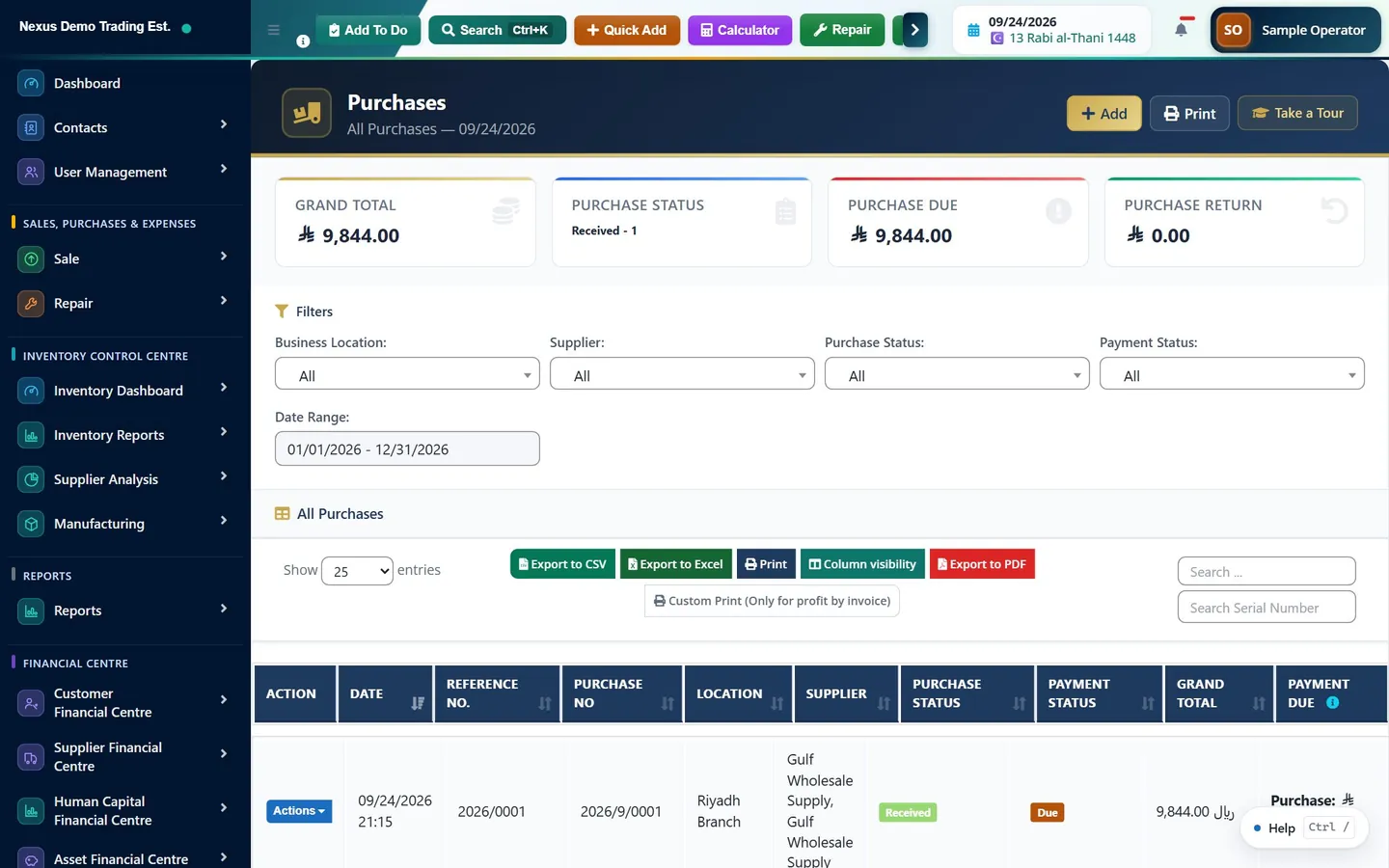
- „Einkäufe auflisten“ (/purchases) zeigt den Beleg mit Referenz, Lieferant, Status, Summe und Zahlungsstatus. Die schnellste Prüfung, ob der Einkauf existiert und „Empfangen“ ist.
- „Lieferantenkonto“ unter „Lieferanten-Finanzzentrum“ zeigt die laufende Position des Lieferanten: was berechnet, was bezahlt wurde und was offen ist.
- Der Kreditorenbericht und die Altersstrukturliste der Lieferanten im selben Bereich zeigen dieselben Informationen nach Überfälligkeit geordnet – die richtige Ansicht, wenn Sie entscheiden, was diese Woche bezahlt wird.
- Die Bestandsberichte zeigen, ob die Ware tatsächlich im Bestand angekommen ist – die Prüfung, die einen versehentlich mit „Steht aus“ gespeicherten Einkauf aufdeckt.
Eine kurze Checkliste
- Ist der Status „Empfangen“? Ist die Ware nicht da, sollte er es nicht sein.
- Steht die Rechnungsnummer des Lieferanten in „Referenznummer“, damit Sie den Beleg wiederfinden?
- Ist der Beleg des Lieferanten angehängt?
- Stimmen die Positionskosten mit der Rechnung überein – brutto oder netto, so wie der Lieferant sie angibt?
- Ist die Fracht als Versandkosten mit eigener Vorsteuer erfasst, statt in die Kosten einer Position verschmiert?
- Stimmt die Zahlungsquelle: Unternehmen, privat oder Barvorschuss?
- Ist die Zahlungsbedingung gesetzt, damit die Rechnung im Kreditorenbericht korrekt altert?
- Hat sich der Bestand tatsächlich bewegt? Wenn nicht, war der Status vermutlich nicht „Empfangen“.
Häufige Fragen
Warum kann ich zu meinem Einkauf keine Zahlung erfassen?
Eine Zahlung wird erst angenommen, wenn der Einkaufsstatus „Empfangen“ lautet. Das System nennt den Grund direkt: Ein bestellter oder ausstehender Einkauf ist eine Verpflichtung, keine Rechnung. Setzen Sie den Status auf „Empfangen“, sobald die Ware eintrifft, und der Zahlungsbereich steht zur Verfügung.
Welcher Einkaufsstatus erhöht den Bestand?
Nur „Empfangen“. „Steht aus“, „Bestellt“, „Teilweise“ und „Storniert“ schreiben den Beleg, lassen den Bestand aber unberührt. Ändern Sie einen Einkauf später weg von „Empfangen“, wird der hinzugefügte Bestand wieder ausgebucht.
Sollte ich die Steuer an den Positionen oder als Einkaufssteuer auf dem Beleg erfassen?
An den Positionen, in nahezu jedem Fall. Die Positionssteuer wird zusammen mit dem Satz an der Position gespeichert, und das macht die Vorsteuerauswertung verlässlich. Das Feld „Einkaufssteuer“ auf Belegebene bleibt standardmäßig bewusst leer und gilt, wenn es genutzt wird, nur für Positionen ohne eigene Steuer.
Wie erfasse ich Fracht und Zoll bei einem Einkauf?
Nutzen Sie den Bereich „Versanddetails“ mit einem Feld für zusätzliche Versandkosten samt eigenem Vorsteuerfeld sowie der Schaltfläche „Zusätzliche Ausgaben hinzufügen“, die vier Paare aus Bezeichnung und Betrag für alles Weitere auf der Lieferantenrechnung einblendet. Für Importe gibt es eine umfassendere Behandlung der Anschaffungsnebenkosten, die Zoll und Einfuhrumsatzsteuer auf die Positionen verteilt; sie läuft aber nur bei Einkäufen, die als Import gekennzeichnet sind.
Was bucht ein empfangener Einkauf ins Hauptbuch?
Er belastet Vorräte oder Wareneinkauf mit dem Nettowert, belastet die Vorsteuer mit der Steuer und schreibt den Gesamtbetrag den Verbindlichkeiten gut. Wurde der Einkauf privat oder aus einem Barvorschuss bezahlt, geht die Habenbuchung stattdessen an das Verbindlichkeits- bzw. Vorschusskonto des Mitarbeiters. Voraussetzung für die Buchung ist, dass die automatische Buchung aktiviert ist, die Konten zugeordnet sind und die Geschäftsperiode offen ist.
Dieser Leitfaden enthält allgemeine Informationen und ist keine Steuer-, Buchhaltungs- oder Rechtsberatung. Die Regeln unterscheiden sich von Land zu Land und ändern sich; prüfen Sie den aktuellen Stand bei Ihrer Steuerbehörde oder einem qualifizierten Berater, bevor Sie handeln.
Bereit, Ihren Betrieb in einem einzigen Arbeitsbereich zu führen?