
Закупка — это три факта, а не один
Когда поставщик присылает товар и счёт, возникают три отдельных факта. Вы обязались что-то купить. Вы что-то получили. Вы кому-то должны деньги. В небольшой компании они приходят одновременно и оформляются одним действием. В любом бизнесе со сроками поставки между ними проходят дни или недели, и учётная система, которая не умеет их разделять, либо завысит запасы, которых у Вас нет, либо занизит обязательства, которые у Вас есть.
Skyline Nexus разделяет их с помощью одного поля формы закупки — «Статус закупки». Это поле весит больше всего остального на экране: оно определяет, движутся ли запасы, можно ли принять оплату и видит ли главная книга обязательство.
Всё остальное в форме «Добавить закупку» — а там немало — лишь детали, подвешенные к этим трём фактам. Правильно выберите статус, и остальное — ввод данных. Ошибётесь со статусом — и Вы либо придумали запасы, либо спрятали кредиторскую задолженность.
Где находятся экраны закупок
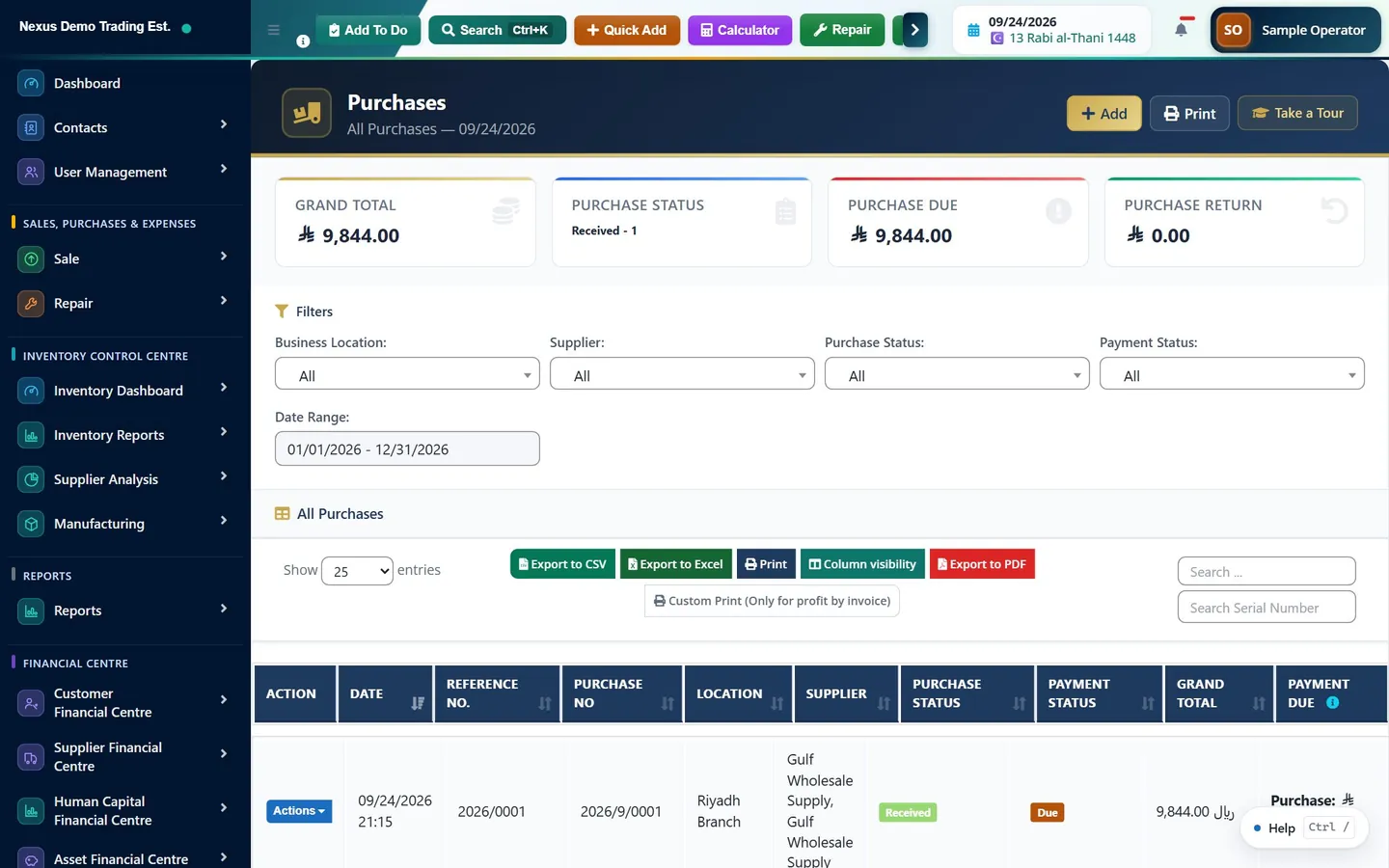
В левом меню есть выпадающий раздел «Закупки». Чаще всего Вы будете пользоваться пунктами «Список закупок» (/purchases) и «Добавить закупку» (/purchases/create). Рядом находятся «Список возвратов закупок» (/purchase-return), «Возврат закупки (дебет-нота)» (/purchase-return/create) и «Дебет-нота по закупке» (/purchase-debit-note).
Ещё два пункта появляются только при включённых соответствующих настройках: «Заявка на закупку» и «Заказ на закупку», а рядом с последним — «Добавить заказ на закупку». Если в Вашем процессе заказ оформляется до прихода товара, используйте для этого экран заказа на закупку. Оформить заказ как закупку со статусом «Заказано» возможно, но это менее чистый путь: документ закупки задуман как будущий счёт к оплате, а заказ таковым не является.
Поставщики — это контакты. Они создаются и выводятся в выпадающем разделе «Контакты» с отбором по типу «Поставщик», а создать поставщика можно и не покидая формы закупки — кнопкой добавления рядом с полем выбора поставщика.
Остатки и старение задолженности перед поставщиками находятся в отдельном разделе меню — «Финансовый центр поставщиков», где есть «Лицевой счёт поставщика», отчёт о кредиторской задолженности и отчёт о старении задолженности перед поставщиками. Эти экраны нужно открывать, когда вопрос звучит «сколько мы должны», а не «что мы купили».
Форма «Добавить закупку»
Первая карточка — «Детали закупки». Поля «Поставщик» и «Локация бизнеса» обязательны. «Номер документа» можно оставить пустым для автогенерации; именно сюда стоит вписывать номер счёта самого поставщика, если потом Вы захотите найти документ по нему. «Дата закупки» — учётная дата. «Прикрепить документ» позволяет сохранить PDF поставщика вместе с записью, и это самая ценная привычка во всём процессе закупок: закупка без подтверждающего документа — это утверждение, а не доказательство.
«Срок оплаты» вводится как число плюс «Месяцы» или «Дни» и определяет, когда счёт наступает к оплате в отчёте о старении. Если настроены закупки в иностранной валюте, появляются также выбор валюты и поле «Обменный курс валюты», которое отображается после выбора иностранной валюты.
Таблица позиций — это место, где находятся деньги. Её столбцы: «Название товара», «Количество закупки», «Цена за ед. (до скидки)», «Процент скидки», «Стоимость единицы (до налога)», «Промежуточный итог (до налога)», «Налог на товар», «Чистая стоимость» и «Итог по строке», а в конце — «Цена продажи единицы», чтобы задать цену продажи прямо при закупке. Три налоговых столбца показываются, только если для бизнеса включён построчный налог; если он выключен, таблица короче, а налог учитывается на уровне документа.
«Получено», «В ожидании» и «Заказано»
Поле «Статус закупки» предлагает варианты «Получено», «В ожидании», «Заказано», «Отменено» и «Частично». Запасы увеличивает только «Получено». Код, записывающий строки закупки, увеличивает доступное количество в локации только при статусе «Получено»; при любом другом статусе документ записывается, а запасы остаются нетронутыми.
То же правило действует для денег. Оплату можно зарегистрировать только после того, как статус закупки стал «Получено», а при попытке сделать это раньше система прямо объяснит причину: заказанная или ожидаемая закупка — это обязательство, а не счёт к оплате. Карточка оплаты в форме скрыта, пока статус не станет «Получено». Это действительно полезное ограничение: оплата по неполученному заказу — именно то, из-за чего предоплаты ошибочно попадают в закупки.
Если позже сменить статус закупки с «Получено» на другой, добавленные запасы будут списаны обратно. Обратный переход тоже обрабатывается: перевод закупки в «Получено» добавляет запасы в этот момент. Чего делать не стоит — так это небрежно менять статус закупки, которая уже оплачена или по которой оформлен возврат, по причинам, изложенным в руководстве об отмене и исправлении операций.
- «Получено»: запасы увеличиваются, счёт к оплате существует, оплату можно зарегистрировать, проводка в главной книге возможна.
- «Заказано»: обязательство. Ни запасов, ни оплаты, ни проводки.
- «В ожидании»: товар ожидается, но ещё не поступил. Ни запасов, ни оплаты.
- «Частично»: часть заказа поступила и учитывается как таковая.
- «Отменено»: документ остаётся для аудиторского следа, но ничего не движется.
Входящий НДС
В каждой товарной строке есть собственный выбор налога, по умолчанию берущий ставку из карточки товара. Система хранит в строке и стоимость единицы без налога, и стоимость единицы с налогом, а также применённую ставку. Именно это позволяет впоследствии построить отчёт по входящему НДС, ничего не вычисляя заново: налог — это сохранённый факт о строке, а не расчёт в момент формирования отчёта.
Столбцы «Стоимость единицы (до налога)» и «Чистая стоимость» работают в обе стороны. Введите стоимость без налога — и система досчитает сумму с налогом. Введите стоимость с налогом, как обычно указано в счёте поставщика, — и она вычислит сумму без налога. Налоговые группы из нескольких ставок обрабатываются как группа.
Есть также налог на уровне документа — «Налог на закупку» в сворачиваемом разделе с тем же названием. Обратите внимание: он намеренно не подставляется из настройки бизнеса по умолчанию. Пустое поле — задуманное состояние для большинства закупок, потому что налог обычно уже учтён в строках. Если он используется, то применяется только к сумме без налога тех строк, у которых нет собственного налога, что предотвращает ту же проблему двойного налогообложения, которую обходит сторона продаж. Всё введённое на экране пересчитывается на сервере перед сохранением, и расхождение отклоняется, а не принимается.
У фрахта и доставки есть собственное поле входящего НДС — «Входящий НДС по доставке и расходам на закупку» в разделе «Детали доставки» рядом с полем «Дополнительные расходы на доставку». Учитывать налог на фрахт отдельно от налога на товар важно для любой компании, которая принимает входящий НДС к вычету, потому что эти суммы не всегда возмещаются на одних и тех же основаниях.
Скидки, доставка и прочие расходы
Скидки существуют на двух уровнях. В каждой строке есть «Процент скидки», применяемый к стоимости единицы до налога. У документа есть карточка «Скидка» с полем «Тип скидки» («Фиксированный» или «Процент») и «Сумма скидки». Скидки в строках полезнее, потому что они входят в стоимость единицы, которая становится оценкой запасов; скидка на уровне документа не говорит, какой именно товар подешевел.
Раздел «Детали доставки» содержит текстовое описание, дополнительную плату за доставку, её входящий налог и кнопку «Добавить дополнительные расходы», которая открывает четыре пары «название — сумма» для всего прочего, что было в счёте. Они сохраняются в закупке, так что полная стоимость приобретения товара собрана в одном документе, а не разбросана по учёту расходов.
Для импорта есть более полный расчёт сквозной себестоимости, распределяющий пошлину, импортный НДС, акциз и фрахт по строкам, но он работает только для закупок, отмеченных как импорт в разделе внешней торговли формы. Для внутренней закупки механизмом служат поля дополнительных расходов.
Кредиторская задолженность и оплата поставщику
Сохранённая закупка начинается со статуса «к оплате». Статус оплаты вычисляется из того, что по ней оплачено: «оплачено», когда оплаченная сумма покрывает итог, «частично», пока оплачено что-то, но не всё, и «к оплате» в остальных случаях. Он пересчитывается при каждом изменении оплаты, поэтому задавать его вручную никогда не нужно — и поля для этого нет.
Оплаты можно вводить прямо в форме закупки, в карточке «Добавить оплату», с привычными полями «Дата оплаты», «Сумма», «Способ оплаты», «Платёжный счёт» и «Примечание к оплате». Их можно добавить и позже из списка закупок, где меню строки предлагает «Добавить оплату» и «Просмотр оплат». Действие «Добавить оплату» появляется, только если закупка имеет статус «Получено» и ещё не оплачена полностью, — то же правило, применённое во втором месте.
В форме есть также выбор источника оплаты, отличающий закупку, оплаченную компанией, от оплаченной сотрудником лично или из выданного под отчёт аванса. Этот выбор меняет счёт, который кредитуется в главной книге, так что он не декоративный: закупка, оплаченная лично, создаёт задолженность перед сотрудником, а не перед поставщиком.
Чтобы погасить сразу несколько счетов или зарегистрировать платёж в счёт будущих поставок, используйте оплату на уровне контакта, а не открывайте каждую закупку. Текущее положение расчётов с поставщиком показывает экран «Лицевой счёт поставщика» в разделе «Финансовый центр поставщиков».
Что проводится в главной книге
Полученная закупка генерирует событие, которое отслеживает бухгалтерский модуль. Проводка дебетует запасы или расходы на закупку на сумму строк без налога, дебетует входящий НДС на сумму налога и кредитует кредиторскую задолженность на общую сумму. Если у категорий товаров есть собственные счета затрат, дебет разбивается по категориям, так что закупка по нескольким категориям попадает на несколько счетов расходов или запасов без ручного анализа.
Условия те же три, что и на стороне продаж, плюс правило статуса. Закупка должна иметь статус «Получено». В настройках бухгалтерского учёта должна быть включена настройка «Автоматически проводить закупки». Счета должны быть сопоставлены в разделах «Сопоставление счетов закупок» и «Запасы» на /accounting/settings/mapping. И учётный период, в который попадает дата закупки, должен быть открыт.
Если закупка оплачена лично или из подотчётного аванса, а не компанией, кредит идёт на счёт задолженности перед сотрудником или счёт авансов вместо расчётов с поставщиками. Так главная книга корректно отражает, кому на самом деле причитаются деньги.
Возвраты поставщикам
Есть два пути. Из существующей закупки можно оформить возврат по ней: он ограничивает возвращаемое количество закупленным, уменьшает запасы на возвращённое количество и берёт налог по возврату из исходного документа, а не пересчитывает его. Это путь для случаев, когда товар действительно возвращается поставщику.
Второй путь — отдельный экран «Возврат закупки (дебет-нота)» для кредита от поставщика, который не привязывается однозначно к одной исходной закупке. Он тоже уменьшает запасы и создаёт собственный документ.
В главной книге возврат дебетует тот же контрольный счёт, который закупка кредитовала, и кредитует запасы и входящий налог — то есть ожидаемое сторнирование. Возврат по закупке, которая так и не получила статус «Получено», ничего не проводит, потому что сторнировать нечего.
Редактирование и удаление закупки
Закупку можно отредактировать из списка закупок при наличии права и в пределах того же срока, что действует для продаж, — настройки бизнеса «Дни для редактирования транзакции». Если по закупке уже оформлен возврат, редактирование запрещается, и система предлагает редактировать возврат: возврат рассчитан из исходного документа, и изменение исходника у него «под ногами» сделало бы их несогласованными.
Удаление основательнее, чем кажется. Прежде чем документ исчезнет, каждая привязанная к нему оплата сторнируется вместе с её проводкой, запасы, добавленные полученной закупкой, списываются обратно, строки закупки удаляются, а распределение между этими строками и продажами, которые из них списывались, перестраивается. Если товар уже продан из конкретной партии, удаление запрещается, а не оставляет продажу молча без источника.
Общее правило то же, что и для продаж. Редактирование — для документа, который ещё ничего не сделал, или для мелкого исправления в пределах срока редактирования. Всё, что оплачено, возвращено или вошло в отчётность, исправляется возвратом или дебет-нотой, чтобы изменение было документом с датой и причиной, а не тихой правкой. Подробнее об этом — в руководстве об отмене и исправлении операций.
Где проверить, что закупка отражена правильно
Четыре экрана вместе отвечают на любой вопрос, который может возникнуть после сохранения закупки, и знание того, какой из них открыть, экономит много времени на поиски.
Если Вы также используете бухгалтерский модуль, главная книга по контрольному счёту кредиторской задолженности должна показать закупку кредитовой записью с референсом. Если закупка есть в списке закупок, но её нет в главной книге, причина — в одном из условий проводки, а не в потерянном документе; как это проверить, объясняет руководство по формированию оборотно-сальдовой ведомости.
- «Список закупок» (/purchases) показывает документ с референсом, поставщиком, статусом, суммой и статусом оплаты. Это самый быстрый способ убедиться, что закупка существует и имеет статус «Получено».
- «Лицевой счёт поставщика» в разделе «Финансовый центр поставщиков» показывает текущее положение расчётов: что выставлено, что оплачено и что осталось.
- Отчёты о кредиторской задолженности и о старении задолженности перед поставщиками в том же разделе показывают те же данные, сгруппированные по сроку просрочки, — это вид, которым стоит пользоваться, решая, что оплатить на этой неделе.
- Складские отчёты показывают, поступил ли товар в запасы на самом деле, — эта проверка ловит закупку, по ошибке сохранённую со статусом «В ожидании».
Короткий чек-лист
- Статус — «Получено»? Если товар не поступил, так быть не должно.
- Внесён ли номер счёта поставщика в поле «Номер документа», чтобы его можно было найти снова?
- Прикреплён ли документ поставщика?
- Совпадают ли стоимости в строках со счётом — с налогом или без, как их указывает поставщик?
- Внесён ли фрахт как плата за доставку с собственным входящим налогом, а не размазан по стоимости строк?
- Верен ли источник оплаты: компания, лично или подотчётный аванс?
- Задан ли срок оплаты, чтобы счёт правильно старел в отчёте о кредиторской задолженности?
- Изменились ли запасы на самом деле? Если нет, статус, скорее всего, был не «Получено».
Частые вопросы
Почему я не могу зарегистрировать оплату по закупке?
Оплата принимается только после того, как статус закупки стал «Получено». Система прямо называет причину: заказанная или ожидаемая закупка — это обязательство, а не счёт к оплате. Установите статус «Получено», когда товар поступит, — и раздел оплаты станет доступен.
Какой статус закупки увеличивает запасы?
Только «Получено». При статусах «В ожидании», «Заказано», «Частично» и «Отменено» документ записывается, но запасы не меняются. Если позже сменить статус закупки с «Получено» на другой, добавленные запасы будут снова списаны.
Где указывать налог — в строках или как налог на закупку в документе?
Почти всегда в строках. Налог строки хранится в строке вместе со ставкой, и именно это делает отчётность по входящему НДС надёжной. Поле «Налог на закупку» на уровне документа по умолчанию намеренно пустое и, если используется, применяется только к строкам, у которых нет собственного налога.
Как учесть фрахт и таможенные расходы в закупке?
Используйте раздел «Детали доставки»: в нём есть поле дополнительной платы за доставку с собственным полем входящего НДС и кнопка «Добавить дополнительные расходы», открывающая четыре пары «название — сумма» для всего прочего в счёте поставщика. Для импорта есть более полный расчёт сквозной себестоимости, распределяющий пошлину и импортный НДС по строкам, но он работает только для закупок, отмеченных как импорт.
Что проводит в главной книге полученная закупка?
Она дебетует запасы или расходы на закупку на сумму без налога, дебетует входящий НДС на сумму налога и кредитует кредиторскую задолженность на общую сумму. Если закупка оплачена лично или из подотчётного аванса, кредит идёт на счёт задолженности перед сотрудником или счёт авансов. Для проводки нужно, чтобы автоматическое проведение было включено, счета сопоставлены, а учётный период открыт.
Это руководство носит общий информационный характер и не является налоговой, бухгалтерской или юридической консультацией. Правила различаются в разных странах и со временем меняются; прежде чем действовать, уточните актуальное положение в своём налоговом органе или у квалифицированного консультанта.
Готовы вести бизнес в едином рабочем пространстве?