
Un achat, ce sont trois faits, pas un seul
Lorsqu'un fournisseur envoie des marchandises et une facture, trois faits distincts apparaissent. Vous vous êtes engagé à acheter quelque chose. Vous avez reçu quelque chose. Vous devez de l'argent à quelqu'un. Dans une petite entreprise, ces faits arrivent ensemble et sont enregistrés en une seule fois. Dans toute entreprise soumise à des délais d'approvisionnement, ils arrivent à des jours ou des semaines d'écart, et un système comptable incapable de les distinguer surestimera un stock que vous n'avez pas ou sous-estimera des dettes que vous avez.
Skyline Nexus les distingue grâce à un seul champ du formulaire d'achat, le « Statut de l'achat ». Ce champ pèse plus lourd que tout le reste de l'écran : il détermine si le stock bouge, si un règlement peut être saisi et si le grand livre voit une dette.
Tout le reste du formulaire « Ajouter un achat », et il y en a beaucoup, n'est que du détail rattaché à ces trois faits. Si le statut est juste, le reste est de la saisie. Si le statut est faux, vous avez soit inventé du stock, soit dissimulé une dette.
Où se trouvent les écrans d'achat
Le menu de gauche comporte une liste déroulante « Achats ». Les entrées les plus utilisées sont « Liste des achats » (/purchases) et « Ajouter un achat » (/purchases/create). À côté figurent « Liste des retours d'achat » (/purchase-return), « Retour d'achat (note de débit) » (/purchase-return/create) et « Note de débit d'achat » (/purchase-debit-note).
Deux autres entrées n'apparaissent que lorsque les paramètres correspondants sont activés : « Demande d'achat » et « Bon de commande », accompagné de « Ajouter un bon de commande ». Si votre processus prévoit l'émission d'une commande avant l'arrivée des marchandises, utilisez l'écran de bon de commande. Saisir la commande comme un achat au statut « Commandé » est possible, mais c'est la voie la moins propre, car un document d'achat est conçu pour devenir une facture fournisseur, ce qu'une commande n'est pas.
Les fournisseurs sont des contacts. Ils se créent et se consultent dans la liste déroulante « Contacts », filtrée sur « Fournisseur », et vous pouvez aussi en créer un sans quitter le formulaire d'achat grâce au bouton d'ajout placé à côté du sélecteur de fournisseur.
Les soldes fournisseurs et leur antériorité se trouvent dans une section distincte du menu, « Centre financier fournisseur », qui contient « Grand livre fournisseur », un état des dettes fournisseurs et une balance âgée fournisseurs. Ce sont les écrans à ouvrir lorsque la question est combien devons-nous, plutôt que qu'avons-nous acheté.
Le formulaire « Ajouter un achat »
La première carte est « Détails de l'achat ». « Fournisseur » et « Emplacement de l'entreprise » sont obligatoires. « N° de référence » peut être laissé vide pour une génération automatique, et c'est là que doit figurer le numéro de facture du fournisseur si vous voulez retrouver le document par ce biais. « Date d'achat » est la date comptable. « Joindre un document » permet de conserver le PDF du fournisseur avec l'enregistrement : c'est l'habitude la plus précieuse de tout le processus d'achat, car un achat sans sa pièce justificative est une affirmation, pas une preuve.
Les « Conditions de paiement » se saisissent sous forme d'un nombre et de « Mois » ou « Jours », et déterminent l'échéance de la facture dans la balance âgée. Lorsque l'achat en devises est configuré, vous disposez aussi d'un sélecteur de devise et d'un champ « Taux de change », qui apparaît dès qu'une devise étrangère est choisie.
Le tableau des articles est là où se joue l'argent. Ses colonnes sont « Nom du produit (Désignation) », « Quantité d'achat », « Coût unitaire (avant remise) », « Pourcentage d'escompte », « Coût unitaire (avant impôt) », « Sous-total (avant impôt) », « Taxe sur les produits », « Coût net » et « Total ligne », avec « Prix de vente de l'unité » en dernière position pour fixer le prix de vente au moment de l'achat. Les trois colonnes de taxe ne s'affichent que si la taxe en ligne est activée pour l'entreprise ; dans le cas contraire, la grille est plus courte et la taxe est gérée au niveau du document.
Reçu, En attendant et Commandé
Le champ « Statut de l'achat » propose « Reçu », « En attendant », « Commandé », « Annulé » et « Partiel ». Seul « Reçu » augmente le stock. Le code qui écrit les lignes d'achat n'augmente la quantité disponible sur l'emplacement que lorsque le statut est « Reçu » ; tout autre statut enregistre le document sans toucher au stock.
La même règle s'applique à l'argent. Un règlement ne peut être enregistré qu'une fois l'achat au statut « Reçu », et si vous essayez autrement, le système vous en donne la raison en toutes lettres : un achat commandé ou en attente est un engagement, pas une facture. La carte de paiement du formulaire reste masquée tant que le statut n'est pas « Reçu ». C'est une contrainte réellement utile, car payer une commande non reçue est la façon dont les acomptes finissent classés à tort en achats.
Si vous faites ensuite passer un achat de « Reçu » à un autre statut, le stock ajouté est retiré. L'inverse est également géré : passer un achat à « Reçu » ajoute le stock à ce moment-là. Ce qu'il ne faut pas faire, c'est modifier le statut à la légère sur un achat déjà réglé ou retourné, pour les raisons exposées dans le guide sur l'annulation et la correction des opérations.
- « Reçu » : le stock augmente, la facture fournisseur existe, un règlement peut être enregistré, le grand livre peut être mouvementé.
- « Commandé » : un engagement. Ni stock, ni règlement, ni écriture comptable.
- « En attendant » : marchandises attendues mais pas encore arrivées. Ni stock, ni règlement.
- « Partiel » : une partie de la commande est arrivée, et elle est suivie comme telle.
- « Annulé » : le document est conservé pour la piste d'audit, mais rien ne bouge.
La TVA déductible
Chaque ligne de produit porte son propre sélecteur de taxe, dont la valeur par défaut est le taux défini sur le produit. Le système enregistre sur la ligne à la fois le coût unitaire hors taxe et le coût unitaire toutes taxes comprises, ainsi que le taux appliqué. C'est ce qui rend possible ultérieurement un état de TVA déductible sans rien recalculer : la taxe est un fait enregistré sur la ligne, et non un calcul effectué au moment du reporting.
Les colonnes « Coût unitaire (avant impôt) » et « Coût net » fonctionnent dans les deux sens. Saisissez un coût hors taxe et le système calcule le montant TTC. Saisissez un coût TTC, ce que montre généralement une facture fournisseur, et il remonte au montant hors taxe. Les groupes de taxes comportant plusieurs taux sont traités comme un ensemble.
Il existe aussi une « Taxe d'achat » au niveau du document, dans une section repliable portant ce nom. Notez qu'elle n'est volontairement pas présélectionnée à partir du taux par défaut de l'entreprise : la laisser vide est l'état prévu pour la plupart des achats, car la taxe a normalement déjà été saisie sur les lignes. Lorsqu'elle est utilisée, elle ne s'applique qu'au montant hors taxe des lignes qui ne portent pas leur propre taxe, ce qui évite le même problème de double imposition que celui évité côté ventes. Tout ce qui est saisi à l'écran est recalculé sur le serveur avant l'enregistrement, et une discordance est rejetée plutôt qu'acceptée.
Le fret et les frais d'expédition ont leur propre champ de TVA déductible, intitulé « Purchase freight and expenses input VAT », dans la section « Détails d'expédition », à côté de « Frais de livraison supplémentaires ». Séparer la TVA sur le fret de la TVA sur les marchandises est important pour toute entreprise qui récupère la TVA déductible, car les deux ne sont pas toujours récupérables sur la même base.
Remises, frais de port et autres coûts
Les remises existent à deux niveaux. Chaque ligne a un « Pourcentage d'escompte » appliqué au coût unitaire hors taxe. Le document a une carte « Remise » avec un « Type de remise », « Fixe » ou « Pourcentage », et un « Montant de remise ». Les remises de ligne sont les plus utiles des deux, car elles se répercutent sur le coût unitaire qui devient votre valorisation de stock ; une remise au niveau du document ne dit pas quel article est devenu moins cher.
La section « Détails d'expédition » contient une description libre, les frais de livraison supplémentaires, leur TVA déductible et un bouton « Ajouter des dépenses supplémentaires » qui affiche quatre paires libellé-montant pour tout autre élément figurant sur la facture. Ces montants sont enregistrés avec l'achat, de sorte que le coût total d'acquisition des marchandises figure sur un seul document au lieu d'être dispersé dans les comptes de charges.
Pour les importations, il existe un traitement plus complet du coût de revient rendu, qui répartit les droits de douane, la TVA à l'importation, les droits d'accise et le fret entre les lignes, mais il ne s'applique qu'aux achats marqués comme importations dans la section commerce du formulaire. Pour un achat national, ce sont les champs de dépenses supplémentaires qui servent de mécanisme.
Dettes fournisseurs et règlement du fournisseur
Un achat enregistré commence au statut dû. Le statut de paiement est calculé à partir de ce qui a été réglé : payé lorsque le montant versé couvre le total, partiel lorsqu'une partie seulement a été réglée, et dû dans les autres cas. Il est recalculé à chaque modification d'un règlement : vous ne devez donc jamais le définir à la main, et aucun champ ne le permet.
Les règlements peuvent être saisis sur le formulaire d'achat lui-même, dans la carte « Ajouter un paiement », avec les champs habituels « Payé sur », « Montant », « Mode de paiement », « Compte de paiement » et « Note de paiement ». Ils peuvent aussi être ajoutés plus tard depuis la liste des achats, où le menu de la ligne propose « Ajouter un paiement » et « Voir les paiements ». L'action « Ajouter un paiement » n'apparaît que lorsque l'achat est « Reçu » et pas encore entièrement réglé : c'est la même règle que précédemment, appliquée à un second endroit.
Le formulaire comporte aussi un sélecteur d'origine du paiement, qui distingue un achat payé par l'entreprise d'un achat payé personnellement par un salarié ou sur une avance de trésorerie. Ce choix modifie le compte crédité au grand livre ; il n'a donc rien de cosmétique : un achat payé personnellement crée une dette envers le salarié, et non envers le fournisseur.
Pour régler plusieurs factures à la fois, ou enregistrer un règlement en acompte, utilisez le règlement au niveau du contact plutôt que d'ouvrir chaque achat. La position courante du fournisseur figure sur l'écran « Grand livre fournisseur », sous « Centre financier fournisseur ».
Ce qui est comptabilisé au grand livre
Un achat reçu déclenche un événement que le module comptable écoute. L'écriture de journal débite le stock ou les charges d'achat du montant hors taxe des lignes, débite la TVA déductible du montant de la taxe et crédite les dettes fournisseurs du total. Lorsque les catégories de produits ont leurs propres comptes de coût, le débit est ventilé par catégorie, de sorte qu'un achat couvrant plusieurs catégories est imputé sur plusieurs comptes de charges ou de stock sans analyse manuelle.
Les barrières sont les trois mêmes que côté ventes, plus la règle du statut. L'achat doit être « Reçu ». L'option « Comptabiliser automatiquement les achats » doit être activée dans les paramètres comptables. Les comptes doivent être paramétrés, dans les sections « Affectation des achats » et « Affectation des stocks » à l'adresse /accounting/settings/mapping. Et la période comptable couvrant la date d'achat doit être ouverte.
Si l'achat a été payé personnellement ou sur une avance de trésorerie plutôt que par l'entreprise, le crédit est porté au compte de dette envers le salarié ou au compte d'avance, et non aux dettes fournisseurs. C'est le grand livre qui reflète correctement à qui l'argent est réellement dû.
Les retours d'achat
Il existe deux voies. À partir d'un achat existant, vous pouvez créer un retour rattaché : la quantité retournée est plafonnée à la quantité achetée, le stock diminue de la quantité retournée et la taxe du retour est déduite du document d'origine au lieu d'être recalculée. C'est la voie à utiliser lorsque des marchandises repartent réellement chez un fournisseur.
La seconde voie est l'écran autonome « Retour d'achat (note de débit) », pour un avoir fournisseur qui ne se rattache pas clairement à un achat d'origine unique. Il diminue lui aussi le stock et crée son propre document.
Au grand livre, un retour débite le même compte collectif que celui crédité par l'achat et crédite le stock et la TVA déductible : c'est l'extourne attendue. Un retour portant sur un achat qui n'a jamais atteint le statut « Reçu » ne comptabilise rien, puisqu'il n'y avait rien à extourner.
Modifier et supprimer un achat
Un achat peut être modifié depuis la liste des achats, sous réserve des autorisations et du même délai que pour les ventes, fixé par un paramètre de l'entreprise, « Modifier les jours de transaction » (le nombre de jours pendant lesquels une opération reste modifiable). Si un retour a déjà été créé sur l'achat, la modification est refusée et le système vous invite à modifier le retour, car celui-ci a été calculé à partir du document d'origine, et modifier ce dernier en dessous rendrait les deux incohérents.
La suppression est plus approfondie qu'il n'y paraît. Avant que le document ne disparaisse, chaque règlement qui lui est rattaché est annulé et son écriture extournée, le stock ajouté par un achat reçu est retiré, les lignes d'achat sont supprimées et l'affectation entre ces lignes d'achat et les ventes qui y ont puisé est reconstruite. Si les marchandises ont déjà été vendues à partir d'un lot précis, la suppression est refusée plutôt que de laisser la vente orpheline sans le dire.
La règle générale est la même que côté ventes. La modification est réservée à un document qui n'a encore rien produit, ou à une petite correction dans le délai de modification. Tout ce qui a été réglé, retourné ou déclaré se corrige par un retour ou une note de débit, de sorte que la modification prend la forme d'un document daté et motivé plutôt que d'un amendement discret. Le guide sur l'annulation et la correction des opérations traite ce sujet plus en détail.
Où vérifier que l'achat a été correctement enregistré
Quatre écrans répondent à eux tous à toutes les questions que vous pourriez vous poser après l'enregistrement d'un achat, et savoir lequel ouvrir évite bien des recherches.
Si vous utilisez aussi le module comptable, le grand livre du compte collectif fournisseurs doit faire apparaître l'achat au crédit, avec le numéro de référence. Si l'achat figure dans la liste des achats mais pas au grand livre, la cause est l'une des barrières de comptabilisation et non un document perdu ; le guide sur l'édition de la balance générale explique comment le vérifier.
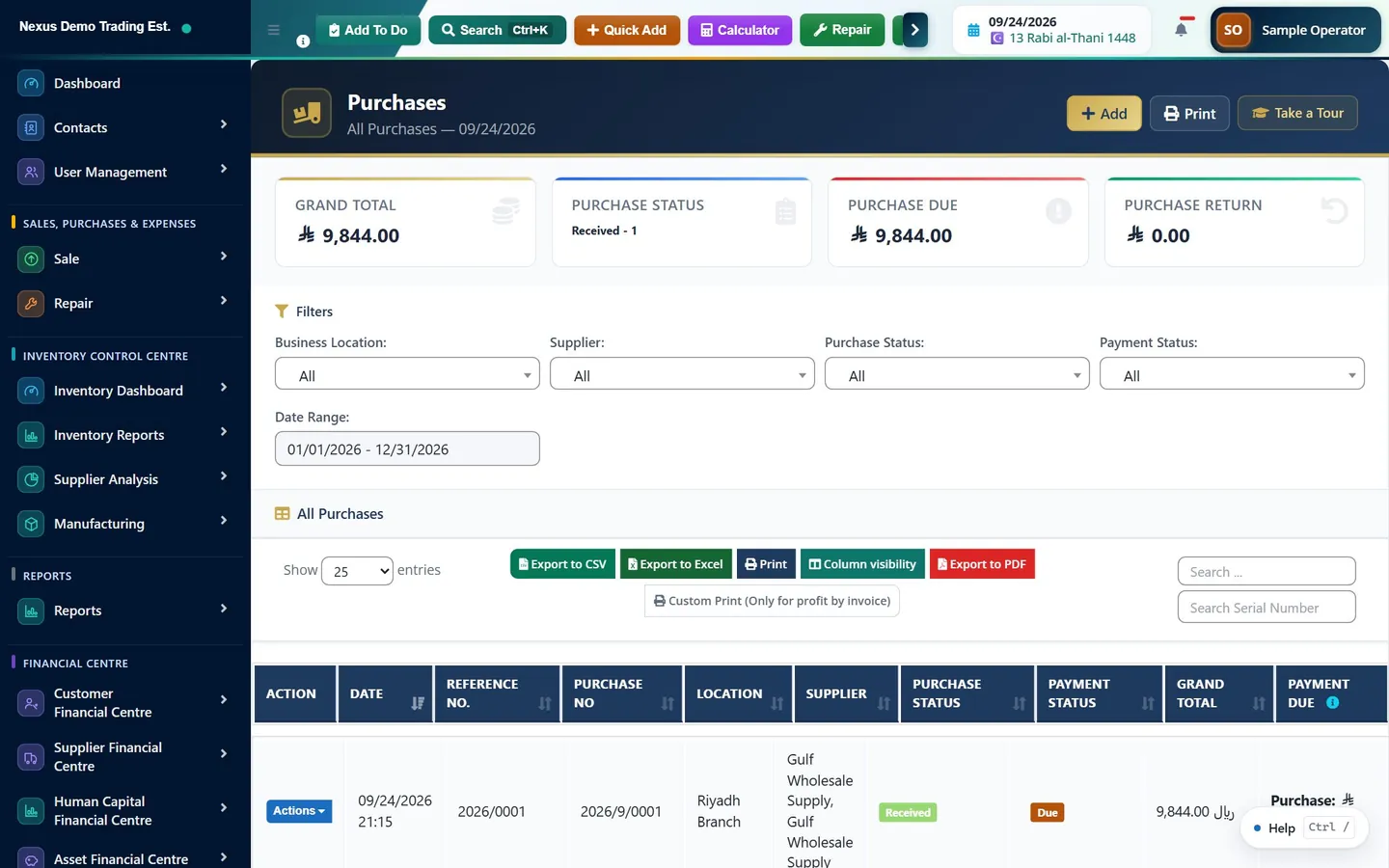
- « Liste des achats » (/purchases) affiche le document avec sa référence, son fournisseur, son statut, son total et son statut de paiement. C'est la vérification la plus rapide que l'achat existe et qu'il est « Reçu ».
- « Grand livre fournisseur », sous « Centre financier fournisseur », montre la position courante du fournisseur : ce qui a été facturé, ce qui a été payé, ce qui reste dû.
- L'état des dettes fournisseurs et la balance âgée fournisseurs, dans la même section, présentent les mêmes informations classées selon le retard, ce qui est la vue à utiliser pour décider de ce qu'il faut payer cette semaine.
- Les rapports de stock montrent si les marchandises sont réellement entrées en stock : c'est la vérification qui repère un achat enregistré par erreur au statut « En attendant ».
Une courte liste de vérification
- Le statut est-il « Reçu » ? Si les marchandises ne sont pas arrivées, il ne doit pas l'être.
- Le numéro de facture du fournisseur figure-t-il dans « N° de référence », pour pouvoir le retrouver ?
- Le document du fournisseur est-il joint ?
- Les coûts des lignes correspondent-ils à la facture, TTC ou HT selon ce qu'indique le fournisseur ?
- Le fret est-il saisi comme frais de livraison avec sa propre TVA déductible, plutôt que noyé dans le coût d'une ligne ?
- L'origine du paiement est-elle la bonne : entreprise, paiement personnel ou avance de trésorerie ?
- Les conditions de paiement sont-elles définies pour que la facture vieillisse correctement dans l'état des dettes fournisseurs ?
- Le stock a-t-il réellement bougé ? Sinon, le statut n'était probablement pas « Reçu ».
Questions fréquentes
Pourquoi ne puis-je pas enregistrer de règlement sur mon achat ?
Un règlement n'est accepté qu'une fois l'achat au statut « Reçu ». Le système en donne directement la raison : un achat commandé ou en attente est un engagement, pas une facture. Passez le statut à « Reçu » à l'arrivée des marchandises et la section de paiement devient disponible.
Quel statut d'achat augmente le stock ?
Uniquement « Reçu ». « En attendant », « Commandé », « Partiel » et « Annulé » enregistrent le document sans toucher au stock. Si vous faites ensuite passer un achat de « Reçu » à un autre statut, le stock ajouté est de nouveau retiré.
Faut-il saisir la taxe sur les lignes ou comme taxe d'achat sur le document ?
Sur les lignes, dans presque tous les cas. La taxe de ligne est enregistrée sur la ligne avec son taux, ce qui rend fiable le reporting de la TVA déductible. Le champ « Taxe d'achat » au niveau du document est volontairement laissé vide par défaut et, lorsqu'il est utilisé, ne s'applique qu'aux lignes qui ne portent pas déjà leur propre taxe.
Comment enregistrer le fret et les droits de douane sur un achat ?
Utilisez la section « Détails d'expédition », qui comporte un champ de frais de livraison supplémentaires avec son propre champ de TVA déductible, ainsi qu'un bouton « Ajouter des dépenses supplémentaires » qui affiche quatre paires libellé-montant pour tout autre élément de la facture fournisseur. Pour les importations, un traitement plus complet du coût de revient rendu répartit les droits de douane et la TVA à l'importation entre les lignes, mais il ne s'applique qu'aux achats marqués comme importations.
Qu'est-ce qu'un achat reçu comptabilise au grand livre ?
Il débite le stock ou les charges d'achat du montant hors taxe, débite la TVA déductible du montant de la taxe et crédite les dettes fournisseurs du total. Si l'achat a été payé personnellement ou sur une avance de trésorerie, le crédit est porté au compte de dette envers le salarié ou au compte d'avance. La comptabilisation exige que l'imputation automatique soit activée, que les comptes soient paramétrés et que la période comptable soit ouverte.
Ce guide fournit des informations générales et ne constitue pas un conseil fiscal, comptable ou juridique. Les règles varient d'un pays à l'autre et évoluent ; vérifiez la situation en vigueur auprès de votre administration fiscale ou d'un conseiller qualifié avant d'agir.
Prêt à piloter votre activité dans un seul espace ?