
Un acquisto è fatto di tre fatti, non di uno
Quando un fornitore invia merce e fattura, nascono tre fatti distinti. Vi siete impegnati ad acquistare qualcosa. Avete ricevuto qualcosa. Dovete del denaro a qualcuno. In una piccola impresa questi fatti arrivano insieme e vengono registrati come un unico atto. In qualsiasi azienda con tempi di consegna arrivano a giorni o settimane di distanza, e un sistema contabile che non riesce a tenerli separati finirà per sopravvalutare merce che non avete o per sottovalutare debiti che avete.
Skyline Nexus li tiene separati attraverso un unico campo del modulo di acquisto, lo «Stato acquisto». Quel campo pesa più di qualsiasi altro elemento della schermata: decide se il magazzino si muove, se si può registrare un pagamento e se la contabilità vede un debito.
Tutto il resto del modulo «Aggiungi acquisto», ed è molto, è un dettaglio appeso a questi tre fatti. Se lo stato è giusto, il resto è inserimento dati. Se lo stato è sbagliato, avete inventato merce oppure nascosto un debito.
Dove si trovano le schermate degli acquisti
Il menu di sinistra contiene un menu a tendina «Acquisti». Le voci che userete di più sono «Elenco acquisti» (/purchases) e «Aggiungi acquisto» (/purchases/create). Accanto a queste si trovano «Elenco resi acquisto» (/purchase-return), «Reso acquisto (nota di debito)» (/purchase-return/create) e «Nota di debito su acquisto» (/purchase-debit-note).
Due ulteriori voci compaiono solo quando le relative impostazioni sono attive: «Richiesta di acquisto» e «Ordine di acquisto», con accanto «Aggiungi ordine di acquisto». Se il vostro processo prevede di emettere un ordine prima dell'arrivo della merce, usate per questo la schermata dell'ordine d'acquisto. Emettere l'ordine come acquisto con stato «Ordinato» è possibile, ma è la strada meno pulita, perché un documento di acquisto è pensato per diventare una fattura passiva e un ordine non lo è.
I fornitori sono contatti. Si creano e si elencano nel menu a tendina «Contatti», filtrando per «Fornitore», e se ne può creare uno anche senza lasciare il modulo di acquisto, con il pulsante di aggiunta accanto al selettore del fornitore.
Saldi e scadenziario dei fornitori si trovano in una sezione separata del menu, «Centro finanziario fornitore», che contiene «Mastrino fornitore», un report dei debiti verso fornitori e uno scadenziario fornitori. Sono le schermate da aprire quando la domanda è quanto dobbiamo, e non che cosa abbiamo comprato.
Il modulo «Aggiungi acquisto»
La prima scheda è «Dettagli acquisto». «Fornitore» e «Sede dell'attività» sono obbligatori. «Numero di riferimento» può essere lasciato vuoto per la generazione automatica ed è il posto giusto per il numero di fattura del fornitore, se in seguito volete ritrovare il documento con quel numero. «Data di acquisto» è la data contabile. «Allega documento» consente di conservare il PDF del fornitore insieme alla registrazione, ed è l'abitudine di maggior valore dell'intero processo di acquisto, perché un acquisto senza il suo documento giustificativo è un'affermazione e non una prova.
Il «Termine di pagamento» si inserisce come numero più «Mesi» o «giorni» e determina quando la fattura scade nello scadenziario. Dove è configurato l'acquisto in valuta estera trovate anche un selettore della valuta e un campo «Tasso di Cambio Valuta», che compare una volta scelta una valuta estera.
La tabella degli articoli è dove stanno i soldi. Le colonne sono «Nome prodotto», «Quantità acquistata», «Costo Unitario (Prima dello Sconto)», «Sconto Percentuale», «Costo unitario (al netto IVA)», «Subtotale (al netto IVA)», «IVA prodotto», «Costo netto» e «Totale riga», con «Prezzo di vendita unitario» in fondo, così da poter fissare il prezzo di vendita al momento dell'acquisto. Le tre colonne dell'imposta sono visibili solo quando per l'azienda è attiva l'IVA in linea; se è disattivata, la griglia è più corta e l'imposta viene gestita a livello di documento.
Ricevuto, In attesa e Ordinato
Il campo «Stato acquisto» offre «Ricevuto», «In Attesa», «Ordinato», «Annullato» e «Parziale». Solo «Ricevuto» aumenta il magazzino. Il codice che scrive le righe di acquisto aumenta la quantità disponibile presso la sede solo quando lo stato è «Ricevuto»; ogni altro stato scrive il documento e lascia intatto il magazzino.
La stessa regola vale per il denaro. Un pagamento può essere registrato solo quando lo stato dell'acquisto è «Ricevuto», e se provate a farlo prima il sistema vi spiega il motivo senza giri di parole: un acquisto ordinato o in attesa è un impegno, non una fattura da pagare. La scheda di pagamento nel modulo resta nascosta finché lo stato non è «Ricevuto». È un vincolo davvero utile, perché pagare a fronte di un ordine non ancora ricevuto è il modo in cui gli anticipi finiscono classificati erroneamente come acquisti.
Se in seguito cambiate un acquisto da «Ricevuto» a un altro stato, la merce che era stata caricata viene scaricata di nuovo. È gestito anche il caso inverso: portare un acquisto a «Ricevuto» carica la merce in quel momento. Ciò che non dovete fare è modificare con leggerezza lo stato di un acquisto già pagato o già reso, per i motivi illustrati nella guida sull'annullamento e la correzione delle operazioni.
- «Ricevuto»: il magazzino aumenta, la fattura passiva esiste, il pagamento può essere registrato, la contabilità può registrare.
- «Ordinato»: un impegno. Nessun movimento di magazzino, nessun pagamento, nessuna scrittura contabile.
- «In Attesa»: merce attesa ma non ancora arrivata. Nessun movimento di magazzino, nessun pagamento.
- «Parziale»: una parte dell'ordine è arrivata, e viene tracciata come tale.
- «Annullato»: il documento resta per la traccia di audit, ma nulla si muove.
IVA sugli acquisti
Ogni riga di prodotto ha un proprio selettore dell'imposta, che assume per impostazione predefinita l'aliquota definita sul prodotto. Il sistema memorizza sulla riga sia il costo unitario al netto dell'IVA sia il costo unitario IVA inclusa, insieme all'aliquota applicata. È questo che rende possibile in seguito un report dell'IVA sugli acquisti senza dover ricavare nulla: l'imposta è un dato memorizzato sulla riga, non un calcolo eseguito al momento del report.
Le colonne «Costo unitario (al netto IVA)» e «Costo netto» funzionano in entrambe le direzioni. Se digitate un costo al netto dell'IVA, il sistema lo porta al lordo. Se digitate un costo IVA inclusa, che è ciò che di solito riporta una fattura del fornitore, il sistema risale al netto. I gruppi di imposte con più aliquote componenti vengono gestiti come gruppo.
Esiste anche un'«IVA acquisto» a livello di documento, in una sezione richiudibile con lo stesso nome. Notate che volutamente non viene preselezionata dall'impostazione predefinita dell'azienda: lasciarla vuota è lo stato previsto per la maggior parte degli acquisti, perché di norma l'imposta è già stata rilevata sulle righe. Dove viene usata, si applica solo al valore netto delle righe che non portano una propria imposta, il che evita lo stesso problema di doppia imposizione che il lato vendite evita. Qualsiasi importo inserito a schermo viene ricalcolato sul server prima del salvataggio, e una discrepanza viene respinta anziché accettata.
Trasporto e spedizione hanno un proprio campo per l'IVA sugli acquisti, denominato «Purchase freight and expenses input VAT», nella sezione «Dettagli spedizione» accanto a «Spese di spedizione aggiuntive». Tenere l'IVA sul trasporto separata da quella sulla merce è importante per qualsiasi azienda che detrae l'IVA sugli acquisti, perché le due non sono sempre detraibili sulla stessa base.
Sconti, spedizione e altri costi
Gli sconti esistono a due livelli. Ogni riga ha uno «Sconto Percentuale» applicato al costo unitario al netto dell'IVA. Il documento ha una scheda «Sconto» con un «Tipo di sconto» «Fisso» o «Percentuale» e un «Importo sconto». Gli sconti di riga sono i più utili dei due, perché confluiscono nel costo unitario che diventa la valutazione del vostro magazzino; uno sconto a livello di documento non dice quale articolo è costato meno.
La sezione «Dettagli spedizione» contiene una descrizione libera, la spesa di spedizione aggiuntiva, la relativa IVA sugli acquisti e un pulsante denominato «Aggiungi spese aggiuntive» che mostra quattro coppie di nome e importo per qualsiasi altra voce presente in fattura. Questi dati vengono memorizzati sull'acquisto, così il costo complessivo di acquisizione della merce si trova su un unico documento anziché sparso nella contabilità delle spese.
Per le importazioni esiste un trattamento più completo del costo di acquisizione, che ripartisce dazi, IVA all'importazione, accise e trasporto sulle righe, ma viene eseguito solo sugli acquisti contrassegnati come importazioni tramite la sezione commerciale del modulo. Per un acquisto nazionale, il meccanismo sono i campi delle spese aggiuntive.
Debiti e pagamento del fornitore
Un acquisto salvato parte come dovuto. Lo stato di pagamento deriva da quanto è stato pagato a fronte di esso: pagato quando l'importo versato copre il totale, parziale finché è stato pagato qualcosa ma non tutto, e dovuto negli altri casi. Viene ricalcolato ogni volta che un pagamento cambia, quindi non va mai impostato a mano, e non esiste un campo per farlo.
I pagamenti possono essere inseriti nel modulo di acquisto stesso, nella scheda «Aggiungi pagamento», con i consueti campi «Pagato il», «Importo», «Metodo di pagamento», «Conto di Pagamento» e «Nota pagamento». Possono anche essere aggiunti in seguito dall'elenco degli acquisti, dove il menu della riga offre «Aggiungi pagamento» e «Visualizza pagamenti». L'azione «Aggiungi pagamento» compare solo quando l'acquisto è «Ricevuto» e non ancora interamente pagato: è la stessa regola di prima, applicata in un secondo punto.
Nel modulo c'è anche un selettore della fonte di pagamento, che distingue un acquisto pagato dall'azienda da uno pagato personalmente da un dipendente o con un anticipo di cassa. Questa scelta cambia il conto accreditato in contabilità, quindi non è un dettaglio estetico: un acquisto pagato personalmente genera un debito verso il dipendente, non verso il fornitore.
Per saldare più fatture in una volta, o per registrare un pagamento in acconto, usate la procedura di pagamento a livello di contatto anziché aprire ogni singolo acquisto. La posizione progressiva del fornitore si trova nella schermata «Mastrino fornitore» in «Centro finanziario fornitore».
Che cosa viene registrato in contabilità generale
Un acquisto ricevuto genera un evento che il modulo di contabilità intercetta. La scrittura contabile addebita il magazzino o il costo per acquisti per il valore netto delle righe, addebita l'IVA a credito per l'imposta e accredita i debiti verso fornitori per il totale. Dove le categorie di prodotto hanno propri conti di costo, l'addebito viene ripartito per categoria, così un acquisto che copre più categorie finisce su più conti di costo o di magazzino senza analisi manuale.
I vincoli sono gli stessi tre del lato vendite, più la regola dello stato. L'acquisto deve essere «Ricevuto». L'opzione «Registra automaticamente gli acquisti» deve essere attivata nelle impostazioni contabili. I conti devono essere mappati, nelle sezioni «Mappatura acquisti» e «Magazzino» in /accounting/settings/mapping. E il periodo contabile che comprende la data dell'acquisto deve essere aperto.
Se l'acquisto è stato pagato personalmente o con un anticipo di cassa anziché dall'azienda, l'accredito va al conto dei debiti verso il dipendente o al conto anticipi anziché ai debiti verso fornitori. È la contabilità che riflette correttamente chi è effettivamente creditore del denaro.
Resi di acquisto
Le strade sono due. A partire da un acquisto esistente potete emettere un reso collegato, che limita la quantità resa a quella acquistata, riduce il magazzino della quantità resa e ricava l'imposta sul reso dal documento originario anziché ricalcolarla. È la strada da usare quando la merce torna effettivamente al fornitore.
La seconda strada è la schermata autonoma «Reso acquisto (nota di debito)», per un credito del fornitore che non corrisponde in modo netto a un unico acquisto originario. Anche questa riduce il magazzino e crea un proprio documento.
In contabilità, un reso addebita lo stesso conto di controllo che l'acquisto aveva accreditato e accredita magazzino e IVA a credito, che è lo storno che ci si aspetta. Un reso relativo a un acquisto mai arrivato allo stato «Ricevuto» non registra nulla, perché non c'era nulla di registrato da stornare.
Modificare ed eliminare un acquisto
Un acquisto può essere modificato dall'elenco degli acquisti, nel rispetto delle autorizzazioni e dello stesso limite temporale che vale per le vendite, un'impostazione aziendale denominata «Giorni di modifica transazione». Se a fronte dell'acquisto è già stato emesso un reso, la modifica viene rifiutata e vi viene indicato di modificare il reso, perché il reso è stato calcolato a partire dal documento originario e modificare quest'ultimo al di sotto di esso renderebbe i due incoerenti.
L'eliminazione è più accurata di quanto sembri. Prima che il documento scompaia, ogni pagamento collegato viene stornato e la relativa scrittura contabile annullata, la merce che un acquisto ricevuto aveva caricato viene scaricata, le righe di acquisto vengono rimosse e l'imputazione tra quelle righe e le vendite che vi avevano attinto viene ricostruita. Se la merce è già stata venduta da un lotto specifico, l'eliminazione viene rifiutata anziché lasciare la vendita silenziosamente orfana.
La regola generale è la stessa del lato vendite. La modifica serve per un documento che non ha ancora prodotto effetti, o per una piccola correzione entro la finestra di modifica. Tutto ciò che è stato pagato, reso o dichiarato si corregge con un reso o una nota di debito, così che la variazione sia un documento con una data e una motivazione anziché una modifica silenziosa. L'argomento è trattato in modo più completo nella guida sull'annullamento e la correzione delle operazioni.
Dove verificare che l'acquisto sia stato registrato correttamente
Quattro schermate rispondono insieme a ogni domanda che potete porvi dopo aver salvato un acquisto, e sapere quale aprire fa risparmiare molte ricerche.
Se utilizzate anche il modulo di contabilità, il libro mastro del conto di controllo dei debiti deve mostrare l'acquisto come un accredito con il numero di riferimento allegato. Se l'acquisto è presente nell'elenco degli acquisti ma non in contabilità, la causa è uno dei vincoli di registrazione e non un documento perso; la guida sull'elaborazione del bilancio di verifica spiega come accertarlo.
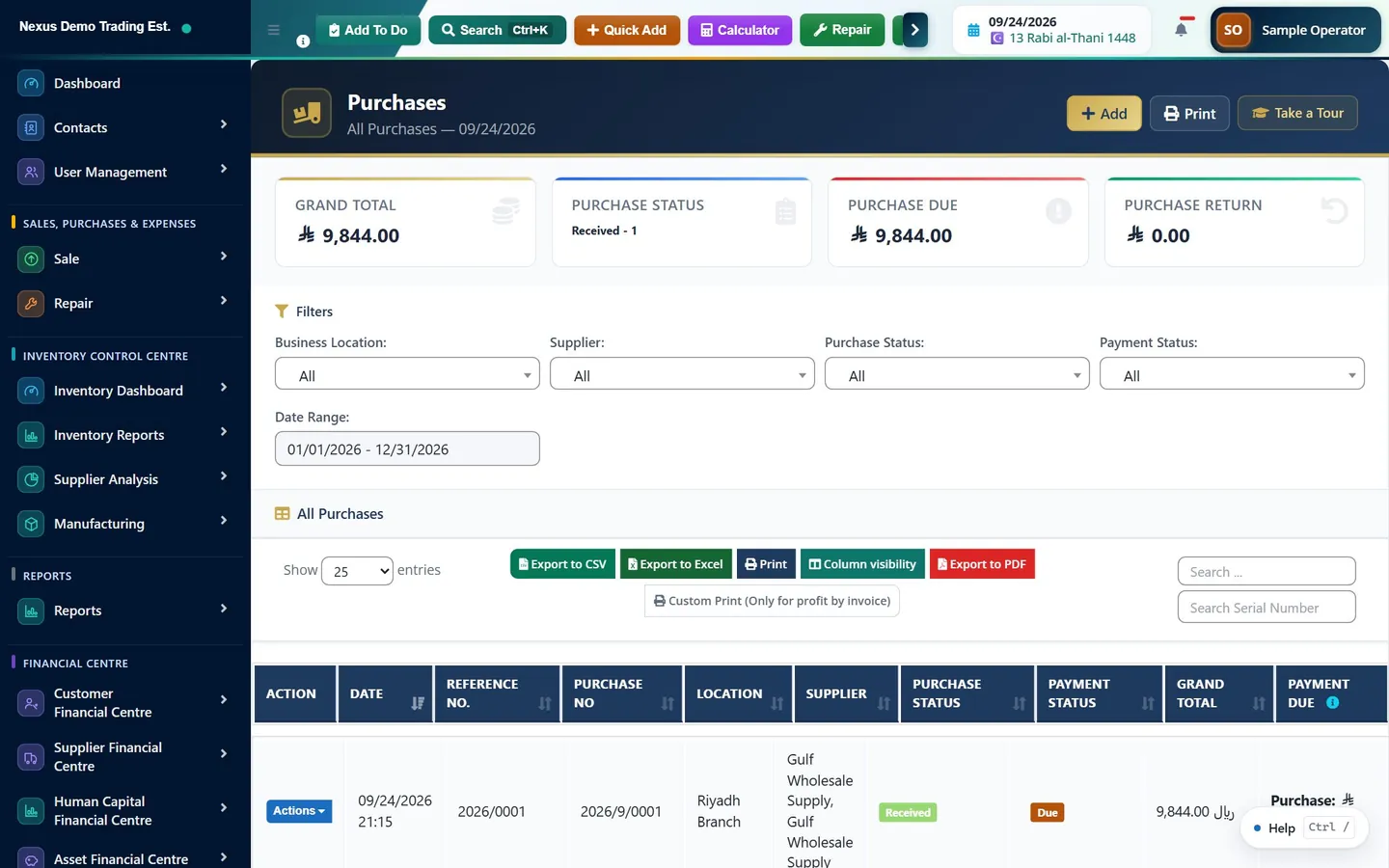
- «Elenco acquisti» (/purchases) mostra il documento con riferimento, fornitore, stato, totale e stato di pagamento. È la verifica più rapida che l'acquisto esista e sia «Ricevuto».
- «Mastrino fornitore», in «Centro finanziario fornitore», mostra la posizione progressiva del fornitore: quanto è stato fatturato, quanto pagato, quanto resta.
- I report dei debiti verso fornitori e lo scadenziario fornitori, nella stessa sezione, mostrano le stesse informazioni organizzate per ritardo, ed è la vista da usare quando si decide che cosa pagare questa settimana.
- I report di magazzino mostrano se la merce è effettivamente entrata in giacenza, ed è la verifica che intercetta un acquisto salvato per errore come «In Attesa».
Una breve checklist
- Lo stato è «Ricevuto»? Se la merce non è arrivata, non dovrebbe esserlo.
- Il numero di fattura del fornitore è in «Numero di riferimento», così da poterlo ritrovare?
- Il documento del fornitore è allegato?
- I costi di riga corrispondono alla fattura, IVA inclusa o esclusa come li indica il fornitore?
- Il trasporto è inserito come spesa di spedizione con la propria IVA sugli acquisti, anziché spalmato su un costo di riga?
- La fonte di pagamento è corretta: azienda, personale o anticipo di cassa?
- Il termine di pagamento è impostato in modo che la fattura invecchi correttamente nel report dei debiti?
- Il magazzino si è effettivamente mosso? In caso contrario, probabilmente lo stato non era «Ricevuto».
Domande frequenti
Perché non riesco a registrare un pagamento sul mio acquisto?
Il pagamento è accettato solo quando lo stato dell'acquisto è «Ricevuto». Il sistema indica direttamente il motivo: un acquisto ordinato o in attesa è un impegno, non una fattura da pagare. Impostate lo stato su «Ricevuto» quando arriva la merce e la sezione dei pagamenti diventa disponibile.
Quale stato dell'acquisto aumenta il magazzino?
Solo «Ricevuto». «In Attesa», «Ordinato», «Parziale» e «Annullato» scrivono il documento ma lasciano intatto il magazzino. Se in seguito spostate un acquisto da «Ricevuto» a un altro stato, la merce che era stata caricata viene scaricata di nuovo.
Devo inserire l'IVA sulle righe o come IVA acquisto sul documento?
Sulle righe, in quasi tutti i casi. L'IVA di riga viene memorizzata sulla riga insieme all'aliquota, ed è questo che rende affidabile il report dell'IVA sugli acquisti. Il campo «IVA acquisto» a livello di documento è volutamente vuoto per impostazione predefinita e, se usato, si applica solo alle righe che non portano già una propria imposta.
Come registro trasporto e dogana su un acquisto?
Usate la sezione «Dettagli spedizione», che contiene un campo per la spesa di spedizione aggiuntiva con un proprio campo per l'IVA sugli acquisti, più un pulsante «Aggiungi spese aggiuntive» che mostra quattro coppie di nome e importo per qualsiasi altra voce della fattura del fornitore. Per le importazioni esiste un trattamento più completo del costo di acquisizione, che ripartisce dazi e IVA all'importazione sulle righe, ma viene eseguito solo sugli acquisti contrassegnati come importazioni.
Che cosa registra in contabilità un acquisto ricevuto?
Addebita il magazzino o il costo per acquisti per il valore netto, addebita l'IVA a credito per l'imposta e accredita i debiti verso fornitori per il totale. Se l'acquisto è stato pagato personalmente o con un anticipo di cassa, l'accredito va invece al conto dei debiti verso il dipendente o al conto anticipi. La registrazione richiede che la registrazione automatica sia attivata, che i conti siano mappati e che il periodo contabile sia aperto.
Questa guida fornisce informazioni generali e non costituisce consulenza fiscale, contabile o legale. Le regole variano da Paese a Paese e cambiano nel tempo; prima di agire, verificare la situazione vigente presso la propria autorità fiscale o un consulente qualificato.
Pronto a gestire la Sua attività in un unico spazio di lavoro?