
Una compra son tres hechos, no uno
Cuando un proveedor envía mercancía y una factura, surgen tres hechos distintos. Se ha comprometido a comprar algo. Ha recibido algo. Debe dinero a alguien. En una pequeña empresa llegan juntos y se registran como un solo acto. En cualquier empresa con plazos de entrega llegan con días o semanas de diferencia, y un sistema contable que no sepa mantenerlos separados sobrevalorará existencias que usted no tiene o infravalorará deudas que sí tiene.
Skyline Nexus los mantiene separados mediante un único campo del formulario de compra, el «Estado de la compra». Ese campo pesa más que cualquier otra cosa de la pantalla: decide si se mueven las existencias, si se puede registrar un pago y si el mayor ve una deuda.
Todo lo demás del formulario «Añadir compra», que es mucho, son detalles que cuelgan de esos tres hechos. Si acierta con el estado, el resto es introducción de datos. Si se equivoca, habrá inventado existencias o escondido una deuda.
Dónde están las pantallas de compra
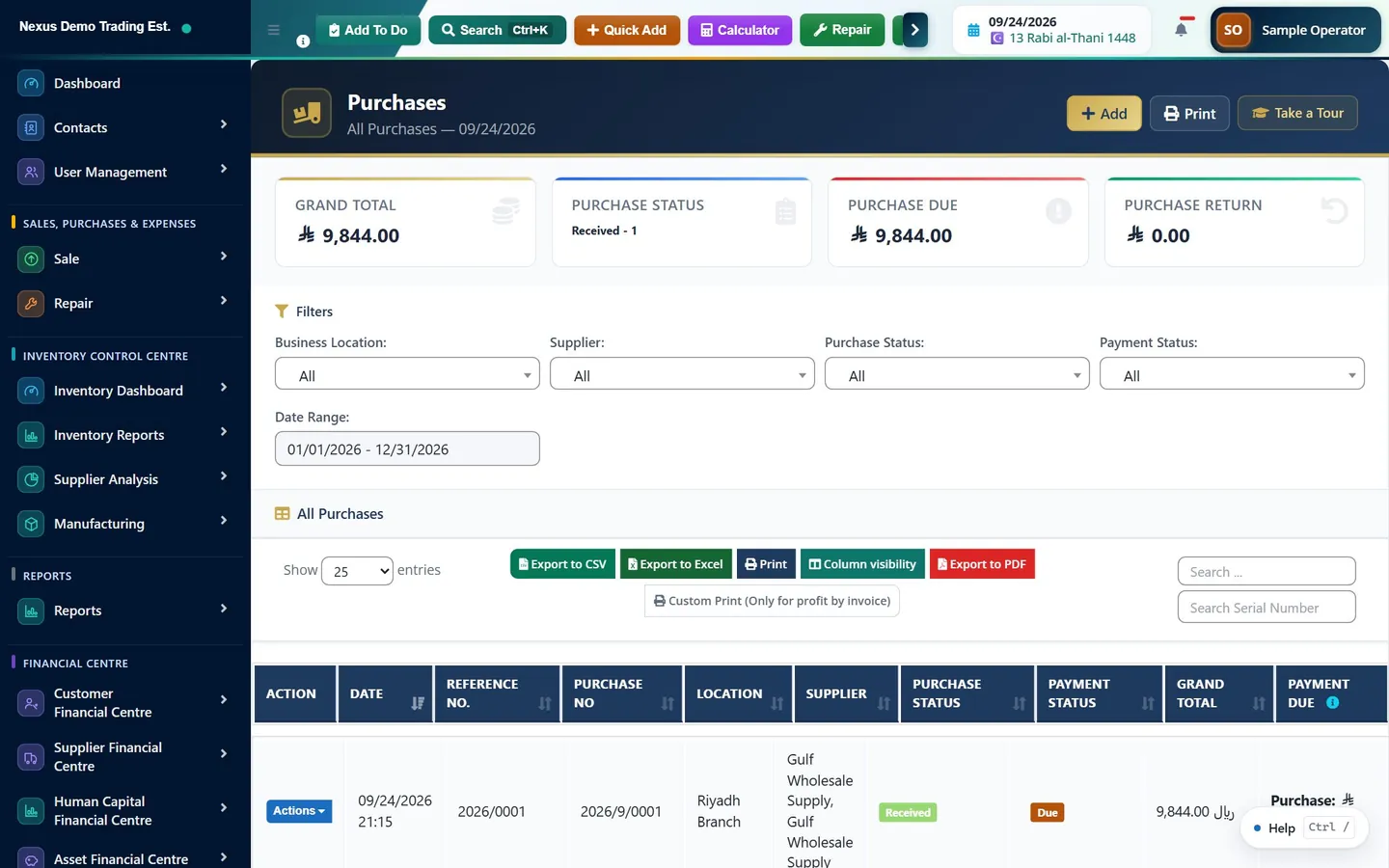
El menú lateral tiene un desplegable «Compras». Las entradas que más usará son «Listar compras» (/purchases) y «Añadir compra» (/purchases/create). Junto a ellas están «Listar devoluciones de compra» (/purchase-return), «Devolución de compra (nota de débito)» (/purchase-return/create) y «Nota de débito de compra» (/purchase-debit-note).
Otras dos entradas solo aparecen cuando están activados los ajustes correspondientes: «Solicitud de compra» y «Orden de compra», con «Añadir orden de compra» al lado. Si su proceso implica emitir un pedido antes de que llegue la mercancía, use para ello la pantalla de órdenes de compra. Registrar el pedido como una compra con el estado «Solicitado» es posible, pero es la vía menos limpia, porque un documento de compra está pensado para convertirse en una factura de proveedor y un pedido no lo es.
Los proveedores son contactos. Se crean y se listan en el desplegable «Contactos», filtrado por «Proveedores», y también puede crear uno sin salir del formulario de compra con el botón de añadir situado junto al selector de proveedor.
Los saldos y la antigüedad de proveedores están en otra sección del menú, «Centro financiero del proveedor», que contiene el «Libro mayor del proveedor», un informe de cuentas por pagar y un informe de antigüedad de proveedores. Son las pantallas que debe abrir cuando la pregunta es cuánto debemos, y no qué hemos comprado.
El formulario «Añadir compra»
La primera tarjeta es «Detalles de la compra». «Proveedor» y «Ubicación del negocio» son obligatorios. «N.º de referencia» puede dejarse en blanco para que se genere automáticamente, y es donde debe ir el número de factura del propio proveedor si quiere encontrar después el documento por ese dato. «Fecha de compra» es la fecha contable. «Adjuntar documento» le permite guardar el PDF del proveedor junto al registro, que es el hábito más valioso de todo el proceso de compras, porque una compra sin su justificante es una afirmación y no una prueba.
El «Plazo de pago» se introduce como un número más «Meses» o «días» y determina cuándo vence la factura en la antigüedad de saldos. Cuando está configurada la compra en moneda extranjera, aparece además un selector de moneda y un campo «Tipo de cambio», que se muestra al elegir una moneda extranjera.
La tabla de artículos es donde está el dinero. Sus columnas son «Nombre del producto», «Cantidad de compra», «Coste unitario (antes del descuento)», «Descuento porcentual», «Costo unitario (antes de impuestos)», «Subtotal (antes de impuestos)», «Impuesto sobre el producto», «Coste neto» y «Linea total», con «Precio de venta unitario» al final para que pueda fijar el precio de venta en el momento de comprar. Las tres columnas de impuestos solo se muestran cuando el impuesto en línea está activado para el negocio; si está desactivado, la cuadrícula es más corta y el impuesto se gestiona a nivel de documento.
Recibido, Pendiente y Solicitado
El campo «Estado de la compra» ofrece «Recibido», «Pendiente», «Solicitado», «Cancelado» y «Parcial». Solo «Recibido» aumenta las existencias. El código que escribe las líneas de compra aumenta la cantidad disponible en la ubicación únicamente cuando el estado es «Recibido»; cualquier otro estado escribe el documento y deja el inventario intacto.
La misma regla rige el dinero. Solo se puede registrar un pago cuando el estado de la compra es «Recibido», y si lo intenta de otro modo el sistema le explica por qué con todas las letras: una compra solicitada o pendiente es un compromiso, no una factura. La tarjeta de pago del formulario permanece oculta hasta que el estado es «Recibido». Es una restricción realmente útil, porque pagar contra un pedido que no se ha recibido es la vía por la que los anticipos acaban mal clasificados como compras.
Si más adelante cambia una compra de «Recibido» a otro estado, las existencias que se añadieron se vuelven a retirar. También se contempla el caso inverso: pasar una compra a «Recibido» añade las existencias en ese momento. Lo que no debe hacer es cambiar el estado a la ligera en una compra que ya se ha pagado o devuelto, por los motivos que se exponen en la guía sobre cómo anular y corregir operaciones.
- «Recibido»: aumentan las existencias, la factura existe, se puede registrar el pago y el mayor puede contabilizar.
- «Solicitado»: un compromiso. Ni existencias, ni pago, ni asiento en el mayor.
- «Pendiente»: mercancía esperada que aún no ha llegado. Ni existencias ni pago.
- «Parcial»: ha llegado una parte del pedido, y se registra como tal.
- «Cancelado»: el documento se conserva para la pista de auditoría, pero no se mueve nada.
IVA soportado
Cada fila de producto lleva su propio selector de impuesto, que toma por defecto el tipo impositivo definido en el producto. El sistema guarda en la línea tanto el coste unitario sin impuestos como el coste unitario con impuestos, junto con el tipo aplicado. Eso es lo que permite más adelante un informe de IVA soportado sin volver a calcular nada: el impuesto es un dato guardado de la línea, no un cálculo que se hace al generar el informe.
Las columnas «Costo unitario (antes de impuestos)» y «Coste neto» funcionan en ambos sentidos. Si teclea un coste sin impuestos, el sistema calcula el importe con impuestos. Si teclea un coste con impuestos incluidos, que es lo que suele mostrar la factura del proveedor, calcula hacia atrás el neto. Los grupos de impuestos con varios tipos componentes se tratan como grupo.
Existe también un «Impuesto de compra» a nivel de documento, en una sección desplegable con ese mismo nombre. Tenga en cuenta que deliberadamente no se preselecciona a partir del valor predeterminado del negocio: dejarlo en blanco es el estado previsto para la mayoría de las compras, porque normalmente el impuesto ya se ha recogido en las líneas. Cuando se usa, se aplica solo al valor neto de las líneas que no llevan su propio impuesto, lo que evita el mismo problema de doble imposición que se evita en el lado de las ventas. Lo que se introduzca en pantalla se vuelve a calcular en el servidor antes de guardar, y una discrepancia se rechaza en lugar de aceptarse.
El transporte y los portes tienen su propio campo de IVA soportado, con la etiqueta «IVA soportado en fletes/gastos de compra», en la sección «Detalles de envío», junto a «Cargos de envío adicionales». Mantener el impuesto de los portes separado del de la mercancía es importante para cualquier empresa que deduce el IVA soportado, porque ambos no siempre son deducibles con el mismo criterio.
Descuentos, portes y otros costes
Los descuentos existen en dos niveles. Cada línea tiene un «Descuento porcentual» que se aplica al coste unitario antes de impuestos. El documento tiene una tarjeta «Descuento» con un «Tipo de descuento» «Fijo» o «Porcentaje» y un «Importe de descuento». Los descuentos de línea son los más útiles de los dos, porque se trasladan al coste unitario que se convierte en la valoración de su inventario; un descuento a nivel de documento no le dice qué artículo se abarató.
La sección «Detalles de envío» contiene una descripción libre, el cargo de envío adicional, su IVA soportado y un botón con la etiqueta «Agregar gastos adicionales» que muestra cuatro pares de nombre e importe para cualquier otra cosa que figure en la factura. Se guardan con la compra, de modo que el coste total de adquisición de la mercancía está en un único documento y no disperso por el libro de gastos.
Para las importaciones existe un tratamiento más completo del coste en destino que reparte aranceles, IVA de importación, impuestos especiales y fletes entre las líneas, pero solo se aplica a las compras marcadas como importaciones en la sección de comercio exterior del formulario. Para una compra nacional, el mecanismo son los campos de gastos adicionales.
Cuentas por pagar y pago al proveedor
Una compra guardada empieza como pendiente de pago. El estado de pago se deriva de lo que se ha pagado contra ella: pagada cuando lo abonado cubre el total, parcial mientras se ha pagado algo pero no todo, y pendiente en los demás casos. Se recalcula cada vez que cambia un pago, así que nunca debe fijarlo a mano, y no existe ningún campo para hacerlo.
Los pagos pueden introducirse en el propio formulario de compra, en la tarjeta «Añadir pago», con los campos habituales «Pagado en», «Importe», «Método de pago», «Cuenta de pago» y «Nota de pago». También pueden añadirse después desde la lista de compras, donde el menú de la fila ofrece «Añadir pago» y «Ver pagos». La acción «Añadir pago» solo aparece cuando la compra está en «Recibido» y aún no está totalmente pagada, que es la misma regla de antes, aplicada en un segundo lugar.
El formulario tiene además un selector del origen del pago, que distingue una compra pagada por la empresa de una pagada personalmente por un empleado o con un anticipo de caja. Esa elección cambia la cuenta que se abona en el mayor, así que no es un detalle estético: una compra pagada personalmente genera una deuda con el empleado, no con el proveedor.
Para liquidar varias facturas a la vez, o para registrar un pago a cuenta, utilice la vía de pago a nivel de contacto en lugar de abrir cada compra. La posición acumulada del proveedor está en la pantalla «Libro mayor del proveedor», dentro de «Centro financiero del proveedor».
Qué se contabiliza en el libro mayor
Una compra recibida lanza un evento que el módulo de contabilidad escucha. El asiento carga en existencias o en gasto de compras el valor neto de las líneas, carga el impuesto en IVA soportado y abona el total a proveedores. Cuando las categorías de producto tienen sus propias cuentas de coste, el cargo se desglosa por categoría, de modo que una compra que abarca varias categorías se reparte entre varias cuentas de gasto o de existencias sin análisis manual.
Los filtros son los mismos tres que en el lado de las ventas, más la regla del estado. La compra debe estar en «Recibido». «Contabilizar automáticamente las transacciones de compras» debe estar activado en la configuración contable. Las cuentas deben estar asignadas, en las secciones «Asignación de compras» e «Inventario» de /accounting/settings/mapping. Y el período fiscal que abarca la fecha de la compra debe estar abierto.
Si la compra la pagó personalmente un empleado o se pagó con un anticipo de caja en lugar de hacerlo la empresa, el abono va a la cuenta de deuda con el empleado o de anticipos en lugar de a proveedores. Es el mayor reflejando correctamente a quién se le debe realmente el dinero.
Devoluciones de compra
Hay dos vías. Desde una compra existente puede registrar una devolución sobre ella, lo que limita la cantidad devuelta a la comprada, reduce las existencias en la cantidad devuelta y deriva el impuesto de la devolución del documento de origen en lugar de recalcularlo. Es la vía que debe usar cuando la mercancía vuelve realmente al proveedor.
La segunda vía es la pantalla independiente «Devolución de compra (nota de débito)», para un abono del proveedor que no se corresponde limpiamente con una única compra original. También reduce las existencias y crea su propio documento.
En el mayor, una devolución carga la misma cuenta de control que la compra abonó y abona existencias e IVA soportado, que es la inversión que cabría esperar. Una devolución sobre una compra que nunca llegó a «Recibido» no contabiliza nada, porque no había nada contabilizado que invertir.
Editar y eliminar una compra
Una compra puede editarse desde la lista de compras, con sujeción a los permisos y al mismo límite de tiempo que rige las ventas, un ajuste del negocio llamado «Días de edición de transacción». Si ya se ha registrado una devolución sobre la compra, la edición se rechaza y se le indica que edite la devolución, porque la devolución se calculó a partir del documento de origen y modificar este por debajo dejaría ambos incoherentes.
Eliminar es más exhaustivo de lo que parece. Antes de que desaparezca el documento, se revierte cada pago asociado y se deshace su asiento, se retiran las existencias que añadió una compra recibida, se eliminan las líneas de compra y se reconstruye la asignación entre esas líneas de compra y las ventas que se nutrieron de ellas. Si la mercancía ya se ha vendido de un lote concreto, la eliminación se rechaza en lugar de dejar la venta huérfana en silencio.
La regla general es la misma que en el lado de las ventas. La edición es para un documento que todavía no ha producido efectos, o para una pequeña corrección dentro del plazo de edición. Todo lo que se haya pagado, devuelto o declarado se corrige con una devolución o una nota de débito, de modo que el cambio sea un documento con fecha y motivo y no una modificación silenciosa. La guía sobre cómo anular y corregir operaciones trata este asunto con más detalle.
Dónde comprobar que la compra se registró correctamente
Entre cuatro pantallas responden a cualquier pregunta que pueda tener después de guardar una compra, y saber cuál abrir ahorra mucha búsqueda.
Si también utiliza el módulo de contabilidad, el libro mayor de la cuenta de control de proveedores debe mostrar la compra como un abono con el número de referencia asociado. Si la compra está en la lista de compras pero no en el mayor, la causa es uno de los filtros de contabilización y no un documento perdido, y la guía sobre cómo obtener un balance de comprobación explica cómo confirmarlo.
- «Listar compras» (/purchases) muestra el documento con su referencia, proveedor, estado, total y estado de pago. Es la comprobación más rápida de que la compra existe y está en «Recibido».
- El «Libro mayor del proveedor», dentro de «Centro financiero del proveedor», muestra la posición acumulada del proveedor: lo facturado, lo pagado y lo que queda.
- Los informes de cuentas por pagar y de antigüedad de proveedores, en la misma sección, muestran la misma información ordenada según el retraso, que es la vista que debe usar para decidir qué pagar esta semana.
- Los informes de existencias muestran si la mercancía entró realmente en el inventario, que es la comprobación que detecta una compra guardada por error como «Pendiente».
Una breve lista de comprobación
- ¿El estado es «Recibido»? Si la mercancía no ha llegado, no debería serlo.
- ¿Está el número de factura del proveedor en «N.º de referencia» para poder encontrarla de nuevo?
- ¿Está adjunto el documento del proveedor?
- ¿Coinciden los costes de línea con la factura, con o sin impuestos según los indique el proveedor?
- ¿Están los portes introducidos como cargo de envío con su propio IVA soportado, y no repartidos dentro del coste de una línea?
- ¿Es correcto el origen del pago: empresa, personal o anticipo de caja?
- ¿Está fijado el plazo de pago para que la factura envejezca correctamente en el informe de cuentas por pagar?
- ¿Se movieron realmente las existencias? Si no, probablemente el estado no era «Recibido».
Preguntas frecuentes
¿Por qué no puedo registrar un pago en mi compra?
El pago solo se admite cuando el estado de la compra es «Recibido». El sistema indica el motivo directamente: una compra solicitada o pendiente es un compromiso, no una factura. Ponga el estado en «Recibido» cuando llegue la mercancía y la sección de pago quedará disponible.
¿Qué estado de compra aumenta las existencias?
Solo «Recibido». «Pendiente», «Solicitado», «Parcial» y «Cancelado» escriben el documento pero dejan el inventario intacto. Si más adelante cambia una compra de «Recibido» a otro estado, las existencias que se añadieron se vuelven a retirar.
¿Debo introducir el impuesto en las líneas o como impuesto de compra del documento?
En las líneas, en casi todos los casos. El impuesto de línea se guarda con la línea junto con el tipo, y eso es lo que hace fiable el informe de IVA soportado. El campo «Impuesto de compra» a nivel de documento se deja deliberadamente en blanco por defecto y, cuando se usa, solo se aplica a las líneas que no llevan ya su propio impuesto.
¿Cómo registro los portes y los aranceles en una compra?
Utilice la sección «Detalles de envío», que tiene un campo de cargo de envío adicional con su propio campo de IVA soportado, además de un botón «Agregar gastos adicionales» que muestra cuatro pares de nombre e importe para cualquier otra partida de la factura del proveedor. Para las importaciones existe un tratamiento más completo del coste en destino que reparte aranceles e IVA de importación entre las líneas, pero solo se aplica a las compras marcadas como importaciones.
¿Qué contabiliza en el mayor una compra recibida?
Carga en existencias o en gasto de compras el valor neto, carga el impuesto en IVA soportado y abona el total a proveedores. Si la compra la pagó personalmente un empleado o se pagó con un anticipo de caja, el abono va en su lugar a la cuenta de deuda con el empleado o de anticipos. Para contabilizar es necesario que la contabilización automática esté activada, que las cuentas estén asignadas y que el período fiscal esté abierto.
Esta guía es información general, no asesoramiento fiscal, contable ni jurídico. Las normas varían de un país a otro y cambian con el tiempo; confirme la situación vigente con su autoridad tributaria o con un asesor cualificado antes de actuar.
¿Listo para gestionar su empresa desde un único espacio de trabajo?