
Ce que vous créez en enregistrant une vente
Dans Skyline Nexus, une vente est une ligne de la table des transactions de type sell, accompagnée d'un ensemble de lignes de vente et de zéro ou plusieurs enregistrements de règlement. Ces trois éléments sont volontairement distincts. La facture est la créance sur le client. Les lignes sont ce qui a quitté le rayon. Les règlements sont l'argent qui est arrivé. L'essentiel de la confusion autour des ventes dans un ERP vient du fait qu'on traite ces trois éléments comme un seul événement, parce qu'au comptoir d'un magasin ils se produisent généralement dans la même seconde.
En comptabilité, ce n'est pas le même événement. La facture constate un chiffre d'affaires et une créance. Les lignes font sortir le stock et génèrent le coût des ventes. Le règlement solde la créance et fait bouger la trésorerie. Si vous vendez à crédit, le règlement intervient des semaines plus tard et la créance figure au bilan dans l'intervalle. Si vous encaissez un acompte, l'argent arrive avant que la facture n'existe. Le système modélise tous ces cas, parce qu'ils se produisent tous dans des entreprises réelles.
La question pratique, quand vous enregistrez une vente, n'est donc pas seulement de savoir sur quels boutons appuyer. C'est : lequel de ces trois éléments suis-je en train de créer, et lequel choisis-je délibérément de ne pas encore créer ? La réponse dépend presque entièrement d'un seul champ du formulaire, le champ « Statut », traité plus bas.
Trois portes vers le même document
Le menu de gauche comporte une liste déroulante intitulée « Vente ». Vous y trouverez plusieurs entrées qui aboutissent toutes au même type de document et ne diffèrent que par la part du formulaire qu'elles affichent et la rapidité de saisie.
Les documents finalisés sont listés sous « Toutes les ventes » (/sells), quelle que soit la porte utilisée. Les brouillons et les devis ont leurs propres listes, « Liste des brouillons » (/sells/drafts) et « Liste des devis » (/sells/quotations), car ce ne sont pas encore de vraies factures et ils ne doivent pas encombrer la liste des ventes. Les tickets de caisse apparaissent aussi à part, sous « Liste des ventes PDV » (/pos).
Un détail de mise en œuvre mérite d'être connu, car il explique certains comportements : le formulaire « Ajouter une vente » est soumis au même contrôleur que l'écran de caisse. Ce sont deux interfaces au-dessus d'une seule routine d'enregistrement. C'est pourquoi les règles de TVA, les règles de stock et la comptabilisation au grand livre sont identiques quel que soit l'écran de départ, et c'est pourquoi il ne faut pas s'attendre à ce qu'un ticket de caisse et une facture saisie via « Ajouter une vente » soient traités différemment en comptabilité.
- « PDV » (/pos/create) est l'écran de caisse conçu pour le tactile. Un client, une grille de produits, un panneau de paiement, et c'est terminé en quelques secondes. C'est la bonne porte pour le commerce de détail, la restauration et toute vente au comptoir.
- « Ajouter une vente » (/sells/create) est le formulaire de facture complet. Tous les champs sont visibles : schéma de facturation, devise, conditions de paiement, expédition, champs personnalisés, plusieurs lignes de paiement. C'est la bonne porte pour une facture B2B, une vente avec livraison ou toute vente assortie de conditions de crédit.
- « Vente directe » (/sells/direct/create) est une version abrégée de « Ajouter une vente » pour les factures simples.
- « Ajouter un brouillon » (/sells/create?status=draft) et « Ajouter un devis » (/sells/create?status=quotation) ouvrent à nouveau le même formulaire, avec le statut déjà positionné, de sorte que vous ne pouvez pas finaliser par erreur.
- « Ajouter une commande client » (/sells/create?sale_type=sales_order) enregistre une commande client qui sera facturée plus tard. Cette entrée n'apparaît que lorsque les commandes clients sont activées dans les paramètres du POS.
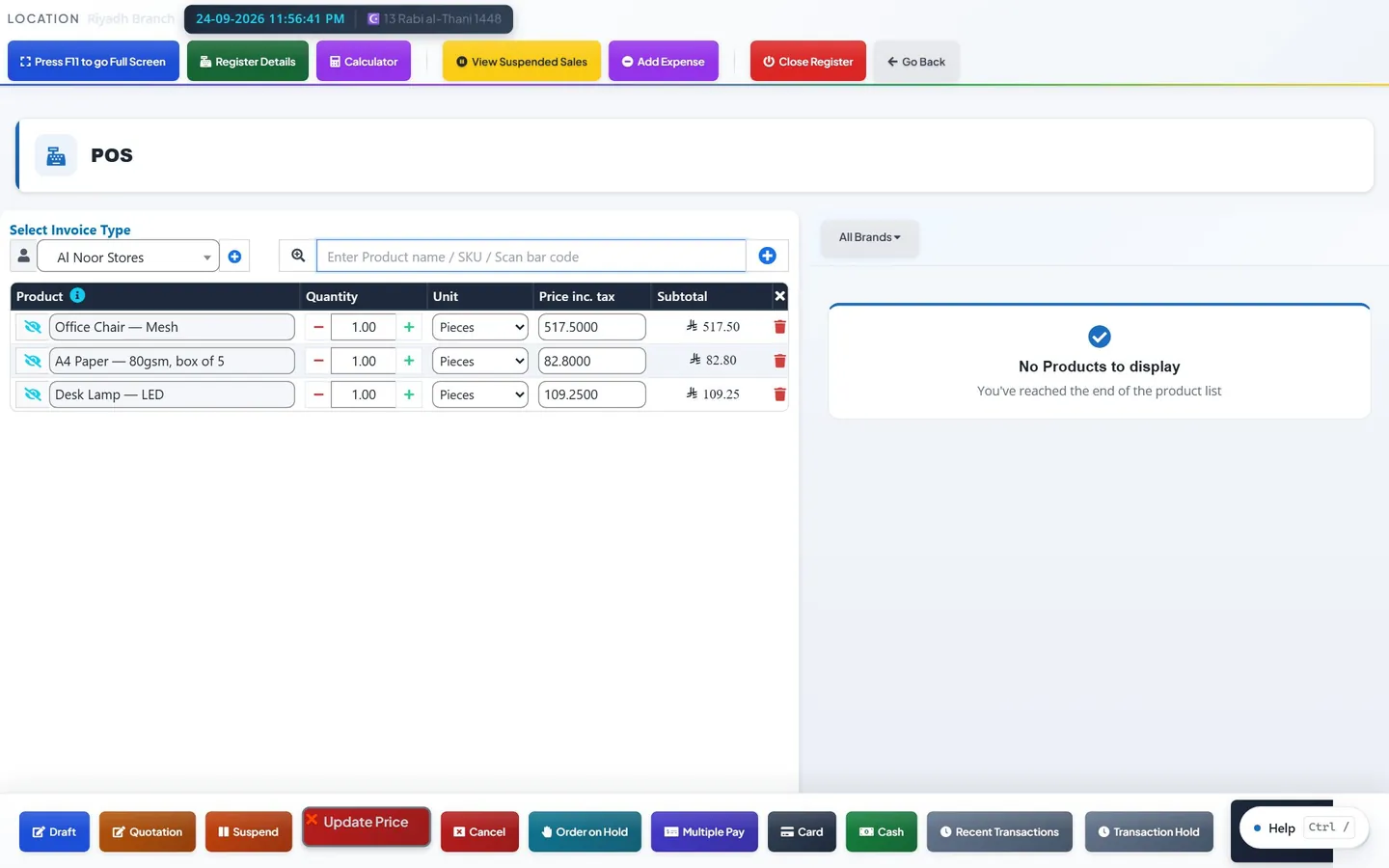
Remplir l'écran « Ajouter une vente »
La première carte est « Détails de la vente ». Le champ « Sélectionnez l'emplacement » est obligatoire et n'a rien de cosmétique : il détermine le stock sur lequel la vente est prélevée, la séquence de numérotation des factures utilisée, les comptes de paiement proposés et, si vous déclarez des factures électroniques, si la vente est transmise ou non, car la facturation électronique s'active par emplacement. « Schéma de facturation » détermine le numéro attribué à la facture. « Date de vente » est la date comptable du document et vaut par défaut l'instant présent. « Devise de la facture » et « Taux de change vers SAR » n'apparaissent que lorsque la vente en devises est configurée.
Le champ « N° de facture » est volontairement difficile d'accès. Il ne s'affiche que pour les utilisateurs disposant de l'autorisation de modifier les numéros de facture, et uniquement tant que le document est un brouillon, avec le texte d'aide « Gardez le blanc pour générer automatiquement » (autrement dit : laissez vide pour une numérotation automatique). C'est la bonne conception. Un numéro de facture qu'un caissier peut écraser n'est pas une séquence, et une séquence rompue est la première chose que remarque un contrôleur fiscal.
La carte « Client » reçoit le contact et les « Conditions de paiement », saisies sous forme d'un nombre et d'une unité, « Mois » ou « Jours ». Il n'existe pas de champ distinct pour la date d'échéance sur cet écran : l'échéance est déduite des conditions de paiement et, si vous les laissez vides, ce sont les conditions par défaut du client qui s'appliquent. C'est pourquoi définir les conditions de paiement sur la fiche client plutôt que sur chaque facture vaut bien cinq minutes.
Le statut décide presque de tout
Le champ « Statut » de l'écran « Ajouter une vente » propose « Final », « Brouillon », « Devis » et « Proforma ». C'est le champ le plus lourd de conséquences du formulaire, car presque tout ce qui se passe ensuite en dépend.
Il existe une exception délibérée à la règle du brouillon, et mieux vaut la connaître avant qu'elle ne vous surprenne. Un paramètre de l'entreprise, dans les paramètres du POS, intitulé « Déduire le stock pour les factures brouillon », fait que les simples brouillons diminuent le stock dès l'enregistrement et sont pris en compte dans les rapports de ventes, de marge, de coût des ventes et de flux de trésorerie exactement comme une vente au comptant finalisée. Il est désactivé par défaut, et le texte d'aide du produit le dit clairement. Ne l'activez que si vous utilisez réellement les brouillons comme bons de préparation, et sachez qu'à partir de là vos brouillons ont une réalité financière.
La règle pratique : si les marchandises sont parties et que le client vous doit de l'argent, le statut est « Final ». Dans tous les autres cas, vous enregistrez une intention, pas une opération. N'utilisez pas le brouillon pour éviter une erreur que vous redoutez, car un brouillon jamais finalisé est une vente qui n'apparaît nulle part.
- « Final » est une vraie facture. Elle diminue le stock, accepte les règlements, peut être comptabilisée au grand livre et, lorsque la facturation électronique est active, elle est transmise à l'administration fiscale.
- « Brouillon » est un document en cours. Il n'est pas comptabilisé au grand livre et n'accepte aucun règlement : la routine d'enregistrement refuse d'écrire des règlements pour une vente dont le statut est brouillon, devis ou proforma. Par défaut, il ne touche pas non plus au stock.
- « Devis » est une offre. Rien ne bouge. Ni stock, ni grand livre, ni règlement.
- « Proforma » est un document préalable à la facture. Comme un devis, il ne fait rien bouger.
Comment la TVA est calculée sur une vente
La taxe peut intervenir à deux niveaux sur une vente, et la différence compte. La taxe de ligne est un taux attaché à une ligne de produit donnée. La taxe de commande est un taux unique appliqué au document dans son ensemble, choisi dans le champ « Taxe sur la commande » sous la grille des produits. La plupart des entreprises utilisent l'une ou l'autre. Utiliser les deux sur le même document est ce qui cause des problèmes ailleurs, et Skyline Nexus est conçu pour empêcher précisément cette erreur.
La taxe de commande s'applique à une base qui exclut les lignes portant déjà leur propre taxe. Une ligne dont le taux est égal à celui de l'en-tête ne contribue en rien à la base de la taxe d'en-tête. Concrètement : le système ne facturera pas de TVA sur de la TVA, et il ne taxera pas deux fois une ligne déjà taxée au taux du document. Il s'agit d'une règle de calcul de la routine de total de facture, et non d'une option qu'il faudrait penser à cocher.
Qu'un prix soit exprimé TTC ou HT est une propriété du produit, et non de la facture. Sur la fiche produit, un champ intitulé « Type de taxe de vente » propose les options « Compris » et « Exclusif ». La ligne enregistre ensuite les deux montants, le prix unitaire hors taxe et le prix unitaire toutes taxes comprises, de sorte que la facture peut afficher l'un ou l'autre sans recalcul. Le sélecteur de taxe par ligne du formulaire de vente n'apparaît que si la taxe en ligne est activée pour l'entreprise ; sinon, la taxe provient du produit et du champ de taxe de commande.
L'arrondi est un paramètre de l'entreprise et non une décision prise facture par facture. Par défaut, le système additionne en pleine précision et arrondit la facture une seule fois à la fin, plutôt que d'arrondir chaque ligne puis d'additionner les montants arrondis. Les deux méthodes diffèrent de quelques unités de la subdivision monétaire sur une longue facture : c'est sans importance pour le client, mais déterminant pour une déclaration de TVA qui doit se rapprocher du grand livre.
Le règlement est un enregistrement distinct de la facture
La carte « Ajouter un paiement » en bas du formulaire est facultative. Chaque ligne de paiement demande « Montant », « Payé sur », « Mode de paiement » et « Compte de paiement », plus une « Note de paiement » facultative. « Ajouter une ligne de paiement » permet de répartir une facture entre plusieurs moyens de paiement, ce qui est nécessaire lorsqu'un client paie une partie en espèces et une partie par carte. Sous les lignes figurent « Total à payer », « Total Payant », « Monnaie à rendre » et « Équilibre » (le solde restant).
Si la vente est à crédit, cochez « Vente à crédit — montant total dû » (vente à crédit, montant intégral dû). Cela met le montant du règlement à zéro, masque les lignes de paiement et indique à la routine d'enregistrement de ne créer aucun règlement. La facture est émise, la créance subsiste et l'argent est encaissé plus tard. C'est la bonne manière d'enregistrer une vente à crédit ; saisir une ligne de paiement à zéro ne l'est pas.
Le statut de paiement du document est calculé, et non saisi. Il est payé lorsque le total encaissé atteint au moins le total de la facture, partiel lorsqu'une partie seulement a été reçue, et dû lorsque rien n'a été reçu. Ce calcul est refait à chaque ajout, modification ou suppression d'un règlement, c'est pourquoi il faut encaisser les règlements ultérieurs via « Ajouter un paiement » dans la liste des ventes (/payments/add_payment/{id}) plutôt qu'en modifiant la facture. Modifier la facture pour faire concorder les chiffres est le mauvais réflexe, et ce point est traité dans le guide sur l'annulation et la correction des opérations.
Ce que la vente fait au stock
Lorsqu'une vente est enregistrée en « Final », chaque ligne diminue la quantité disponible de la variante de produit concernée sur l'emplacement de l'entreprise. Les produits dont le stock n'est pas suivi sont ignorés : la routine de décrémentation ne fait rien pour un produit dont la gestion de stock est désactivée, ce qui permet de vendre des services et de la main-d'œuvre depuis le même écran sans générer de stock négatif.
Une seconde étape s'exécute alors, rarement visible mais qu'il faut connaître. Chaque quantité vendue est affectée aux lignes d'achat précises dont elle provient, et cette affectation est conservée. C'est cette correspondance qui rend le coût des ventes réel plutôt qu'estimé : le système sait quel achat, à quel coût, a alimenté quelle vente. C'est aussi elle qui fait respecter les règles de lot et de péremption, et qui permet au logiciel de refuser une vente à découvert lorsque celle-ci n'est pas autorisée.
Comme cette affectation est établie au moment de la vente, une vente enregistrée avec des semaines de retard, sur un stock qui a bougé entre-temps, sera affectée différemment de ce qu'elle aurait été à l'époque. Ce n'est pas un bogue, c'est de l'arithmétique, et c'est l'argument pratique le plus fort pour enregistrer les ventes le jour même.
Ce qui est comptabilisé au grand livre
Une vente finalisée déclenche un événement interne, que le module comptable écoute. Si tout est configuré, ce module écrit une écriture de journal. Elle débite le compte collectif clients du total de la facture, crédite le chiffre d'affaires du montant hors taxe et crédite la TVA collectée du montant de la taxe. Le chiffre d'affaires est ventilé par catégorie de produits lorsque les catégories ont leurs propres comptes de produits, de sorte qu'une entreprise qui vend à la fois des biens et des services peut les distinguer dans le compte de résultat sans aucune analyse manuelle.
Trois conditions doivent être réunies, faute de quoi rien n'est comptabilisé, et il vaut la peine de vérifier les trois avant de conclure que le grand livre est défaillant. Premièrement, la vente doit être « Final ». Les brouillons, devis et proformas sont ignorés par conception. Deuxièmement, l'option « Comptabiliser automatiquement les ventes » doit être activée dans les paramètres comptables, à l'adresse /accounting/settings. Troisièmement, les comptes doivent être paramétrés : un compte clients, un compte de chiffre d'affaires et un compte de TVA collectée, configurés à l'adresse /accounting/settings/mapping. Un paramétrage manquant ne corrompt rien, il empêche simplement la comptabilisation.
Une quatrième barrière surprend souvent en fin de mois : la période comptable couvrant la date de la vente doit être ouverte. Si la période a été clôturée ou verrouillée, la comptabilisation est rejetée plutôt que d'être antidatée en silence dans un mois clos. C'est le bon comportement, et c'est tout l'intérêt de clôturer une période, mais cela signifie qu'une vente datée dans un mois verrouillé ne parviendra au grand livre qu'après réouverture de la période ou correction de la date.
La facturation électronique, lorsqu'elle s'applique
En Arabie saoudite, le module de facturation électronique génère et transmet automatiquement la facture lorsqu'une vente est enregistrée en « Final ». Il s'active par emplacement et non pour l'ensemble de l'entreprise, de sorte qu'une société peut exploiter un emplacement sous le régime de facturation électronique tandis qu'un autre n'y est pas encore inscrit. La configuration se trouve à l'adresse /zatca/configuration.
La transmission est idempotente : le système garde trace de ce qui a déjà été transmis et ne transmettra pas deux fois la même facture. Si une transmission échoue, la vente est tout de même enregistrée. C'est un choix délibéré, car perdre une vente parce que le point d'accès de l'administration fiscale était injoignable serait bien pire que de la transmettre avec quelques minutes de retard. Une transmission échouée peut être relancée depuis la vente elle-même.
Une fois transmise, une facture est verrouillée contre toute modification. Le message du système est explicite : la facture a déjà été transmise et ne peut plus être modifiée ; pour la corriger, il faut émettre un avoir ou une note de débit. Ce n'est pas le logiciel qui se montre difficile. Une facture transmise est un document que détient désormais l'administration fiscale, et la seule manière légale de la modifier passe par un autre document.
Après l'enregistrement
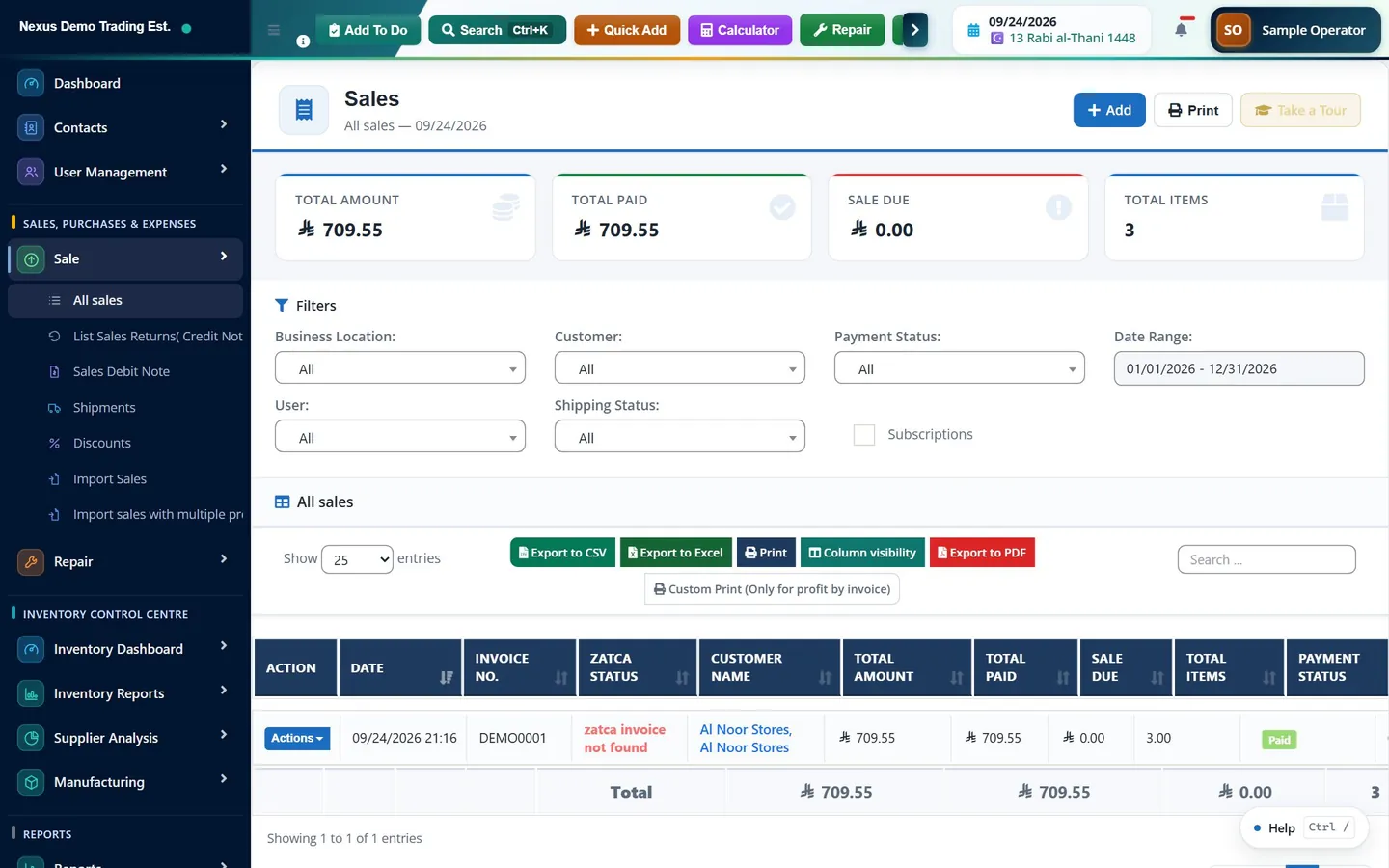
La vente apparaît dans « Toutes les ventes » avec son numéro de facture, son client, son total, son statut de paiement et, le cas échéant, son statut de facturation électronique. Le menu de la ligne permet de la consulter, de l'imprimer, d'ajouter un règlement, de voir ses règlements ou d'initier un retour. La vue détaillée, à l'adresse /sells/show/{id}, présente au même endroit les lignes, la ventilation de la taxe et l'historique des règlements : c'est l'écran à ouvrir quand on vous demande ce qui s'est passé sur une facture donnée.
Le solde du client est recalculé après la vente, de sorte que la créance est immédiatement visible dans le compte client et dans la balance âgée. Si la comptabilisation est activée et configurée, les mêmes montants apparaissent aussi dans la balance générale et le bilan via le module comptable. S'ils ne concordent pas, la cause habituelle est l'une des trois barrières de comptabilisation ci-dessus plutôt qu'une erreur arithmétique.
Une courte liste de vérification
- L'emplacement est-il le bon ? Il détermine le stock, la numérotation, les comptes de paiement et la facturation électronique.
- Le statut est-il « Final » ? Dans tout autre cas, ce n'est pas encore une vente.
- La date de vente est-elle celle à laquelle la vente a réellement eu lieu, et non celle de la saisie ?
- Si le client n'a pas payé, la case « Vente à crédit — montant total dû » est-elle cochée, plutôt qu'une ligne de paiement à zéro ?
- S'il s'agit d'une vente à crédit, les conditions de paiement sont-elles définies pour que la facture vieillisse correctement ?
- Les montants de taxe paraissent-ils corrects dans la barre des totaux avant l'enregistrement, et non après ?
Questions fréquentes
Quelle est la différence entre un brouillon et un devis sur une vente ?
Un devis est une offre faite à un client et ne fait rien bouger : ni stock, ni écriture au grand livre, ni règlement. Un brouillon est une facture inachevée, qui n'est pas non plus comptabilisée au grand livre et n'accepte aucun règlement. La seule différence pratique est qu'un paramètre de l'entreprise, « Déduire le stock pour les factures brouillon », peut faire diminuer le stock par les brouillons et les intégrer aux rapports de ventes et de marge, ce que les devis ne font jamais.
Pourquoi ne puis-je pas ajouter de règlement à ma vente ?
Les règlements ne sont acceptés que sur une vente dont le statut est « Final ». La routine d'enregistrement refuse d'écrire des règlements pour un brouillon, un devis ou une proforma, car ces documents ne constituent pas des créances. Passez le statut à « Final » et la section de paiement devient disponible.
Une vente est-elle comptabilisée automatiquement au grand livre ?
Seulement si trois conditions sont réunies : la vente est « Final », l'option « Comptabiliser automatiquement les ventes » est activée dans les paramètres comptables, et les comptes clients, de chiffre d'affaires et de TVA collectée sont paramétrés. Une quatrième barrière joue en fin de mois : la période comptable couvrant la date de la vente doit être ouverte. Si l'une de ces conditions manque, la vente reste correctement enregistrée, elle n'atteint simplement pas le grand livre.
Comment la taxe est-elle calculée si un produit a déjà un taux de TVA ?
La taxe de commande s'applique à une base qui exclut les lignes portant déjà leur propre taxe, et une ligne dont le taux est égal à celui du document ne contribue en rien à la base de la taxe du document. Aucune taxe n'est donc jamais calculée sur de la taxe, et aucune ligne n'est taxée deux fois au même taux. Qu'un prix soit exprimé TTC ou HT se définit sur le produit, dans le champ « Type de taxe de vente ».
Puis-je modifier une facture après sa transmission en facturation électronique ?
Non. Une fois transmise, la facture est verrouillée contre toute modification, et le système l'indique explicitement. La bonne manière de la modifier est d'émettre un avoir ou une note de débit, seule correction légale d'un document que détient déjà l'administration fiscale.
Ce guide fournit des informations générales et ne constitue pas un conseil fiscal, comptable ou juridique. Les règles varient d'un pays à l'autre et évoluent ; vérifiez la situation en vigueur auprès de votre administration fiscale ou d'un conseiller qualifié avant d'agir.
Prêt à piloter votre activité dans un seul espace ?