
Il existe deux écrans de balance, et ce ne sont pas les mêmes
C'est la première chose à établir, car c'est la source de la plupart des confusions, et aucun clic juste ne vous aidera si vous êtes sur le mauvais écran. Skyline Nexus comporte deux états de balance et deux états intitulés « Bilan », dans des parties différentes du menu, calculés à partir de données différentes.
La première paire se trouve dans la section « Comptes de paiement » du menu, aux adresses /account/trial-balance et /account/balance-sheet, sous les intitulés « Balance générale » et « Bilan ». Ce sont des synthèses opérationnelles rapides, héritées du socle de point de vente. Elles affichent quelques lignes : dettes fournisseurs, créances clients, solde de chaque compte de paiement et, au bilan, stock de clôture. Elles sont utiles pour voir rapidement où en est l'entreprise, mais ce ne sont pas des balances au sens comptable, car aucun plan comptable ne les sous-tend.
La seconde paire se trouve dans la section « Autorité fiscale », aux adresses /accounting/reports/trial-balance et /accounting/reports/balance-sheet, sous les intitulés « Balance générale » et « Bilan ». Ce sont les vrais états. Ils lisent le grand livre en partie double : le plan comptable, les écritures de journal et leurs lignes. Chaque compte ayant un solde apparaît, classé en actif, passif, capitaux propres, produits ou charges, avec une colonne débit et une colonne crédit censées s'équilibrer.
Si vous préparez des états financiers, déposez une déclaration ou répondez à un auditeur, c'est la seconde paire qu'il vous faut. Si vous voulez savoir combien il y a en caisse et qui vous doit de l'argent, la première est plus rapide. N'essayez pas de rapprocher l'une de l'autre : elles répondent à des questions différentes à partir de données différentes.
Trouver les états
Les états comptables se trouvent dans le menu de gauche, sous le séparateur de section « Administration fiscale et conformité (GL) », dans une liste déroulante intitulée « Autorité fiscale ». Ouvrez-y « Rapports ». Les états sont regroupés sous des rubriques, et les états financiers figurent sous la première, « États financiers ».
Sous cette rubrique se trouvent les états du grand livre, à ouvrir lorsqu'un montant doit être expliqué : « Grand livre », « Grand livre auxiliaire », « Livre journal » et « Piste d'audit ». D'autres groupes couvrent les registres et l'antériorité, la fiscalité et la conformité, et l'analyse budgétaire. Chaque page d'état comporte aussi une barre horizontale de liens vers les autres, de sorte qu'une fois sur l'une d'elles vous pouvez naviguer entre elles sans revenir au menu.
Le module comptable est facultatif. Si vous ne voyez pas du tout la section « Autorité fiscale », c'est que le module n'est pas activé pour votre entreprise ou que votre utilisateur ne détient pas les autorisations comptables, et non que les états n'existent pas.
- « Balance générale », à l'adresse /accounting/reports/trial-balance
- « Compte de résultat », à l'adresse /accounting/reports/profit-loss
- « Bilan », à l'adresse /accounting/reports/balance-sheet
- « Flux de trésorerie », à l'adresse /accounting/reports/cash-flow
- « Variation des capitaux propres », à l'adresse /accounting/reports/statement-of-changes-in-equity
Les filtres de la balance, et ce que chacun change
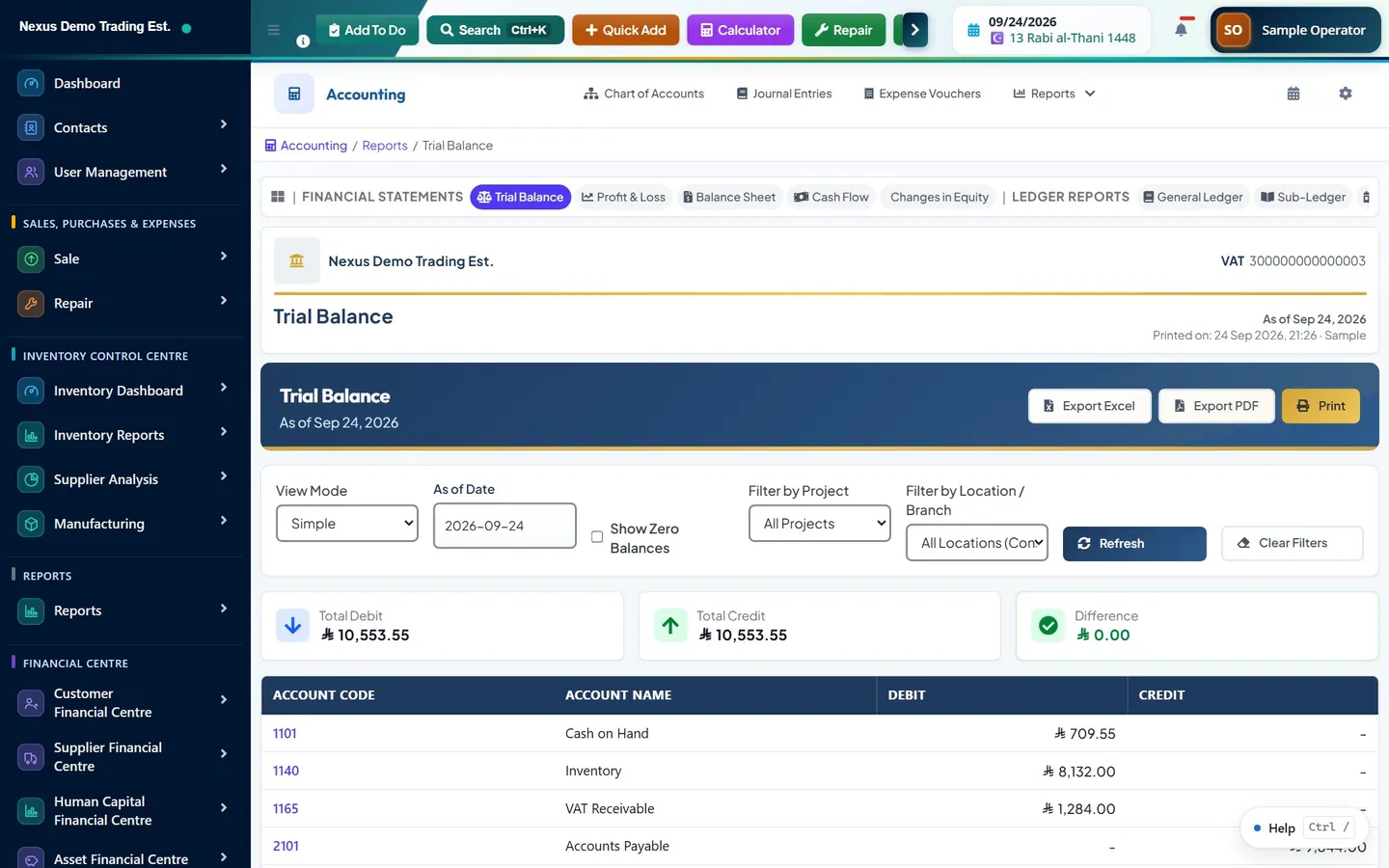
L'écran de balance générale propose un petit nombre de filtres, et chacun change le sens du résultat : ils méritent donc d'être lus plutôt qu'ignorés.
Le filtre par emplacement comporte une réserve à connaître avant de s'y fier. Les soldes d'ouverture au niveau des comptes sont tenus au niveau de la société, et non par agence : une balance filtrée sur un seul emplacement les exclut donc. Une vue par agence est ainsi une vue de l'activité de cette agence, et non un jeu de comptes complet et autonome. Pour une balance complète, laissez le filtre d'emplacement sur tous les emplacements.
Des boutons « Actualiser » et « Effacer les filtres » sont disponibles, ainsi que « Exporter Excel », « Exporter PDF » et « Imprimer » dans l'en-tête. Utilisez « Effacer les filtres » plutôt que de réinitialiser chaque contrôle à la main : un filtre resté positionné depuis une question précédente est la cause la plus fréquente d'un état qui paraît faux.
- « Mode d'affichage » : « Simple (basique) » affiche un solde par compte à une date donnée. « Ouverture / Mouvement / Clôture » affiche trois colonnes par compte sur une période : c'est le mode à utiliser lorsque vous devez expliquer ce qui a changé plutôt que le niveau du solde.
- « À la date du » : affiché en mode simple. La balance est cumulée jusqu'à cette date, ce n'est pas un montant de période.
- « Plage de dates » : remplace « À la date du » en mode Ouverture / Mouvement / Clôture, car un mouvement a besoin de deux bornes.
- « Afficher les soldes nuls » : désactivé par défaut. Activez-le lorsque vous cherchez un compte qui devrait exister et que vous ne trouvez pas, ce qui signifie généralement qu'il existe et que son solde est nul.
- « Filtrer par projet » : limite aux lignes d'écriture affectées à un projet.
- « Filtrer par emplacement / agence » : limite aux écritures passées sur un emplacement. Par défaut, tous les emplacements sont consolidés.
Lire la balance générale
En mode simple, chaque compte de mouvement apparaît une fois, avec son numéro, son intitulé et un solde dans la colonne débit ou dans la colonne crédit. Les totaux en pied doivent être égaux. S'ils ne le sont pas, le grand livre contient une écriture déséquilibrée : c'est un problème de données à analyser, et non un artefact d'arrondi à ignorer.
Le mode Ouverture / Mouvement / Clôture est le plus utile des deux pour qui cherche à comprendre une période. L'ouverture est le solde reporté, le mouvement est l'effet des écritures de la période, la clôture est le résultat. Lorsqu'un responsable demande pourquoi un compte de charges est plus élevé que l'an dernier, c'est ce mode qui répond, car la colonne mouvement isole la période de l'historique cumulé.
Les soldes sont tirés des écritures validées, et non des brouillons. Une écriture créée mais non validée n'apparaît pas. C'est voulu, et il faut s'en souvenir lorsqu'un montant attendu est absent : vérifiez dans la liste des écritures celles qui sont encore en brouillon ou en attente d'approbation.
Le bilan
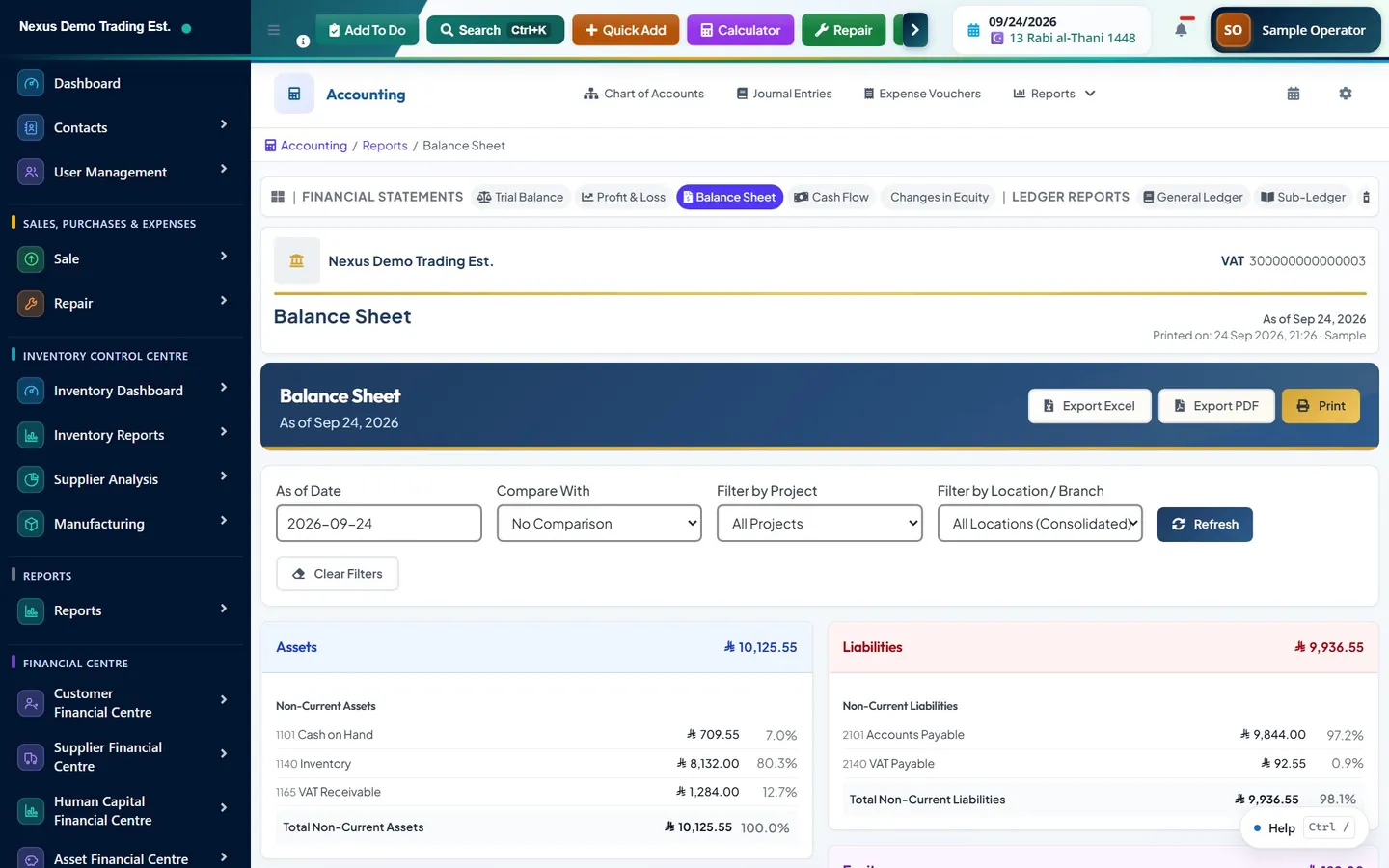
L'écran du bilan demande une date, « À la date du », plutôt qu'une plage, puisqu'un bilan est une situation à un instant donné. Il ajoute un sélecteur « Comparer avec » proposant « Aucune comparaison », « Période précédente » ou « Année précédente », qui produit une seconde colonne à côté de la première. Un bilan comparatif est presque toujours plus parlant qu'une seule colonne, car un solde isolé en dit très peu.
Il comporte les mêmes filtres par projet et par emplacement que la balance, avec la même réserve sur les soldes d'ouverture pour le filtre d'emplacement. Actif, passif et capitaux propres sont regroupés avec des sous-totaux, et les comptes sont classés par liquidité lorsque le type de compte indique leur degré de liquidité.
Si l'actif n'est pas égal au passif plus les capitaux propres, l'état le signale et affiche l'écart plutôt que de présenter discrètement un bilan déséquilibré. Ce bandeau invite à revenir à la balance pour trouver l'écriture déséquilibrée ; ce n'est pas quelque chose à faire défiler sans s'arrêter.
Les comptes de contrepartie sont présentés avec le signe qui reflète leur rôle plutôt que leur solde brut : les amortissements cumulés viennent ainsi en diminution de l'actif auquel ils se rapportent, au lieu d'apparaître en montant positif au mauvais endroit.
Remonter d'un montant jusqu'à ses pièces
C'est ce qui rend un état utile plutôt que simplement imprimable. Sur la balance comme sur le bilan, le numéro et l'intitulé de compte sont des liens. Un clic ouvre le « Grand livre » de ce compte, avec la période déjà reportée, et un bouton pour revenir à l'état de départ. Notez que ce sont le numéro et l'intitulé qui sont cliquables, pas les montants.
La vue du grand livre liste chaque ligne d'écriture ayant mouvementé le compte sur la période, par ordre de date, avec un solde progressif. Chaque ligne indique son écriture, son libellé et sa référence. De là, vous pouvez ouvrir l'écriture elle-même, qui montre la partie double complète, son auteur, sa date de validation et la pièce d'origine.
Ce dernier lien est celui qui boucle la boucle. Une écriture générée par une vente porte le numéro de facture en référence, et son libellé nomme la vente. Le chemin d'un montant suspect au bilan jusqu'à la facture précise qui l'a causé est donc : bilan, intitulé du compte, grand livre, écriture, référence de la pièce. Quatre clics, aucun tableur.
- « Grand livre » (/accounting/reports/general-ledger) : chaque ligne mouvementant un compte, avec un solde progressif.
- « Grand livre auxiliaire » (/accounting/reports/sub-ledger) : le même principe, regroupé par client ou par fournisseur.
- « Livre journal » (/accounting/reports/day-book) : tout ce qui a été validé un jour donné, dans l'ordre de saisie, avec accès au détail de chaque écriture.
- « Piste d'audit » (/accounting/reports/audit-trail) : qui a fait quoi dans le grand livre, et quand.
Quand les chiffres ne paraissent pas justes
Avant de supposer que l'état est faux, passez en revue les quatre causes habituelles. Premièrement, un filtre resté positionné depuis une question précédente. Deuxièmement, des écritures encore en brouillon, non validées. Troisièmement, une plage de dates qui ne couvre pas la période que vous avez en tête. Quatrièmement, et c'est le cas le plus fréquent dans un système où la comptabilisation est optionnelle, des pièces d'origine qui n'ont jamais atteint le grand livre.
Cette quatrième cause mérite d'être développée. Les ventes et les achats ne sont comptabilisés au grand livre que lorsque l'imputation automatique est activée pour l'entreprise et que les comptes concernés sont paramétrés. Si une entreprise a fonctionné des mois avec l'imputation automatique désactivée, les ventes existent, le stock est juste, les soldes clients sont justes, et le grand livre est vide. La balance n'est pas fausse dans ce cas : elle rend fidèlement compte d'un grand livre dans lequel rien n'a été comptabilisé.
Pour le vérifier, comparez un montant qui a deux sources. Prenez le total des ventes d'un mois dans les rapports de ventes, et le mouvement du chiffre d'affaires du même mois dans la balance en mode Ouverture / Mouvement / Clôture. Si le premier affiche un montant et le second non, le problème se situe en amont, dans le paramétrage de la comptabilisation, et non dans l'état.
Les états opérationnels rapides
Pour être complet, la paire plus ancienne située sous « Comptes de paiement » mérite d'être décrite, afin que vous sachiez ce que vous regardez si vous tombez dessus. Les deux états ne prennent que deux filtres : « Emplacement de l'entreprise » et « Filtrer par date », qui est une date d'arrêté unique et non une plage.
La « Balance générale » y affiche trois éléments : dettes fournisseurs, créances clients et solde de chaque compte de paiement, avec des colonnes débit et crédit et un total. Le « Bilan » présente le passif d'un côté et, de l'autre, les créances clients, le stock de clôture et les soldes des comptes de paiement, avec un total pour chaque côté.
Ces états sont calculés directement à partir des ventes, des achats et des règlements, et non du grand livre : c'est précisément pourquoi ils peuvent être justes alors que le grand livre est vide. Traitez-les comme un tableau de bord opérationnel. Ce ne sont pas des états financiers, et ils ne concorderont pas avec eux.
D'autres états utiles à connaître
En dehors du module comptable, la section générale « Rapports » propose un rapport « Profits et pertes », un « Rapport de stock », un « Rapport des taxes » et un « Rapport d'achat et de vente », tous calculés à partir des opérations et non du grand livre. Ils sont utiles, rapides et indépendants de la configuration du grand livre.
Au sein du module comptable, les états les plus souvent nécessaires aux côtés des états financiers sont le « Rapport d'antériorité clients (AR) » et le « Rapport d'antériorité fournisseurs (AP) », qui ventilent créances et dettes par tranches d'ancienneté, l'« Analyse de la TVA », ainsi que le « Registre des paiements » et le « Registre des reçus ». Il existe aussi un état « Vérification des données », qui est le premier réflexe lorsque la balance ne s'équilibre pas.
Un « Journal d'activité » est accessible aux administrateurs sous « Rapports », à l'adresse /reports/activity-log. Il enregistre qui a créé, modifié et supprimé des opérations. Ce n'est pas un grand livre et il ne remplace pas la piste d'audit comptable, mais il répond à une question que le grand livre ne peut pas traiter : ce qu'il est advenu des pièces d'origine.
Ce qui alimente réellement le grand livre
Une balance n'est complète que dans la mesure de ce qui y a été comptabilisé ; il est donc utile de savoir quelles parties de l'activité alimentent automatiquement le grand livre. Chacune des opérations suivantes déclenche un événement lorsqu'elle est finalisée, et le module comptable l'écoute et écrit une écriture de journal.
Chacune de ces sources a son propre interrupteur d'imputation automatique dans les paramètres comptables et son propre paramétrage de comptes, et chacune est soumise à la période comptable. Cette granularité est utile, car elle permet à une entreprise de mettre en place le grand livre par étapes plutôt qu'en une fois, mais elle signifie aussi qu'un système partiellement configuré produit une balance partiellement alimentée. Pour diagnostiquer un manque, identifiez laquelle de ces six sources fait défaut plutôt que de chercher un interrupteur global unique.
En plus des comptabilisations automatiques, des écritures peuvent être saisies à la main à l'adresse /accounting/journal-entry, pour les charges à payer, les amortissements, les corrections et tout ce qui n'a pas de pièce d'origine. Elles suivent leur propre circuit de statuts, du brouillon à l'approbation puis à la validation, et seules les écritures validées apparaissent dans la balance.
- Les ventes, lorsque la vente est au statut « Final ».
- Les achats, lorsque l'achat est au statut « Reçu ».
- Les règlements, reçus comme émis, y compris lorsqu'un règlement est modifié ou supprimé.
- Les dépenses, via la procédure des pièces de dépense.
- Les ajustements de stock.
- La paie, lorsqu'un traitement est entièrement approuvé.
Avant une clôture de période
Les états deviennent nettement plus utiles une fois les périodes comptables mises en place, car une période clôturée ne peut plus être modifiée discrètement après coup, et la balance de cette période reste donc telle qu'elle a été communiquée. « Périodes comptables » se trouve dans le menu « Autorité fiscale », avec des actions pour clôturer une période, la verrouiller, la rouvrir et clôturer un exercice entier.
Une clôture gagne à suivre un ordre fixe. Confirmez que tout ce qui concerne le mois a été enregistré. Vérifiez qu'aucune écriture n'est restée en brouillon. Éditez la balance en mode Ouverture / Mouvement / Clôture et assurez-vous que les mouvements s'expliquent. Éditez le bilan et vérifiez qu'il est équilibré. Clôturez ensuite la période : c'est ce qui rend ces chiffres définitifs.
Deux autres écrans y aident. « Soldes d'ouverture » est l'endroit où l'on saisit la situation de départ du grand livre lors de la mise en service, et la saisir correctement est ce qui donne son sens au bilan de la première année. « Vérification des données » est un état de diagnostic qui recherche les problèmes structurels qui faussent les états financiers, et c'est le premier réflexe lorsque le bilan affiche un écart au lieu de s'équilibrer.
Questions fréquentes
Pourquoi existe-t-il deux balances qui donnent des chiffres différents ?
L'une, la « Balance générale » sous « Comptes de paiement », est une synthèse opérationnelle rapide qui affiche dettes fournisseurs, créances clients et soldes des comptes de paiement, calculés directement à partir des ventes et des achats. L'autre, la « Balance générale » sous « Autorité fiscale », est la véritable balance en partie double, construite à partir du plan comptable et des écritures validées. Elles répondent à des questions différentes à partir de données différentes et ne doivent pas être rapprochées l'une de l'autre.
Que montre le mode Ouverture / Mouvement / Clôture ?
Il affiche trois colonnes par compte sur une plage de dates : le solde reporté, l'effet des écritures de la période et le solde qui en résulte. C'est le mode à utiliser pour expliquer pourquoi un compte a changé plutôt que son niveau actuel, car la colonne mouvement isole la période de l'historique cumulé.
Puis-je filtrer la balance par agence ?
Oui, avec le filtre « Filtrer par emplacement / agence », qui consolide par défaut tous les emplacements. Une réserve importante : les soldes d'ouverture au niveau des comptes sont tenus au niveau de la société, de sorte qu'une balance filtrée sur un seul emplacement les exclut. Utilisez-le pour voir l'activité d'une agence, et non comme un jeu de comptes complet et autonome.
Comment savoir ce qui compose un montant du bilan ?
Cliquez sur l'intitulé du compte. Cela ouvre le « Grand livre » de ce compte avec la période reportée, qui liste chaque ligne d'écriture avec un solde progressif et propose un bouton de retour au bilan. Depuis une ligne, vous pouvez ouvrir l'écriture, qui indique la pièce d'origine. Les montants eux-mêmes ne sont pas cliquables, seuls le numéro et l'intitulé du compte le sont.
Ma balance est vide alors que nous avons une activité. Pourquoi ?
Presque toujours parce que les pièces d'origine n'ont jamais été comptabilisées au grand livre. Les ventes et les achats ne sont comptabilisés que lorsque l'imputation automatique est activée pour l'entreprise et que les comptes concernés sont paramétrés dans les paramètres comptables. D'ici là, les ventes, le stock et les soldes clients sont tous justes et le grand livre est simplement vide : la balance rend donc fidèlement compte de l'absence d'écritures.
Ce guide fournit des informations générales et ne constitue pas un conseil fiscal, comptable ou juridique. Les règles varient d'un pays à l'autre et évoluent ; vérifiez la situation en vigueur auprès de votre administration fiscale ou d'un conseiller qualifié avant d'agir.
Prêt à piloter votre activité dans un seul espace ?