
Экранов «Оборотно-сальдовая ведомость» два, и это не одно и то же
С этого нужно начать, потому что здесь источник большей части путаницы, и никакие правильные действия не помогут, если Вы на не том экране. В Skyline Nexus есть два отчёта под названием «Оборотно-сальдовая ведомость» и два — под названием «Бухгалтерский баланс», расположенные в разных частях меню и рассчитываемые по разным данным.
Первая пара находится в разделе меню «Платёжные счета», по адресам /account/trial-balance и /account/balance-sheet. Это быстрые операционные сводки, унаследованные от кассового ядра системы. Они показывают несколько строк: задолженность перед поставщиками, задолженность клиентов, остаток на каждом платёжном счёте, а в балансе — ещё и конечные запасы. Они удобны, чтобы быстро понять, где находится бизнес, но это не оборотно-сальдовая ведомость в бухгалтерском смысле: за ними нет плана счетов.
Вторая пара находится в разделе «Финансовое управление», по адресам /accounting/reports/trial-balance и /accounting/reports/balance-sheet. Это настоящие отчёты. Они читают регистры двойной записи: план счетов, журнальные проводки и их строки. В них отображается каждый счёт с остатком, классифицированный как актив, обязательство, капитал, доход или расход, с дебетовым и кредитовым столбцами, которые должны сходиться.
Если Вы готовите финансовую отчётность, подаёте декларацию или отвечаете аудитору, Вам нужна вторая пара. Если Вы хотите узнать, сколько наличных в кассе и кто Вам должен, быстрее первая. Не пытайтесь сверить одну с другой: они отвечают на разные вопросы по разным данным.
Где найти отчёты
Бухгалтерские отчёты находятся в левом меню под разделителем «Налоговый орган и соответствие (GL)», в выпадающем разделе «Финансовое управление». Внутри откройте «Отчёты». Отчёты сгруппированы под заголовками, а финансовая отчётность — под первым из них, «Финансовая отчётность».
Под этим заголовком находятся отчёты по регистрам — к ним обращаются, когда сумму нужно объяснить: «Главная книга», «Вспомогательная книга», «Журнал операций» и «Журнал аудита». Другие группы охватывают реестры и старение задолженности, налоги и соответствие требованиям, а также анализ бюджета. На каждой странице отчёта есть горизонтальная панель ссылок на остальные отчёты, так что, открыв один, можно переходить между ними, не возвращаясь в меню.
Бухгалтерский модуль необязателен. Если раздела «Финансовое управление» не видно вовсе, значит, модуль не включён для Вашего бизнеса или у Вашего пользователя нет прав на бухгалтерский учёт — а не то, что отчётов не существует.
- «Оборотно-сальдовая ведомость» — /accounting/reports/trial-balance
- «Отчёт о финансовых результатах» — /accounting/reports/profit-loss
- «Бухгалтерский баланс» — /accounting/reports/balance-sheet
- «Движение денежных средств» — /accounting/reports/cash-flow
- «Изменения в капитале» — /accounting/reports/statement-of-changes-in-equity
Фильтры оборотно-сальдовой ведомости и что меняет каждый из них
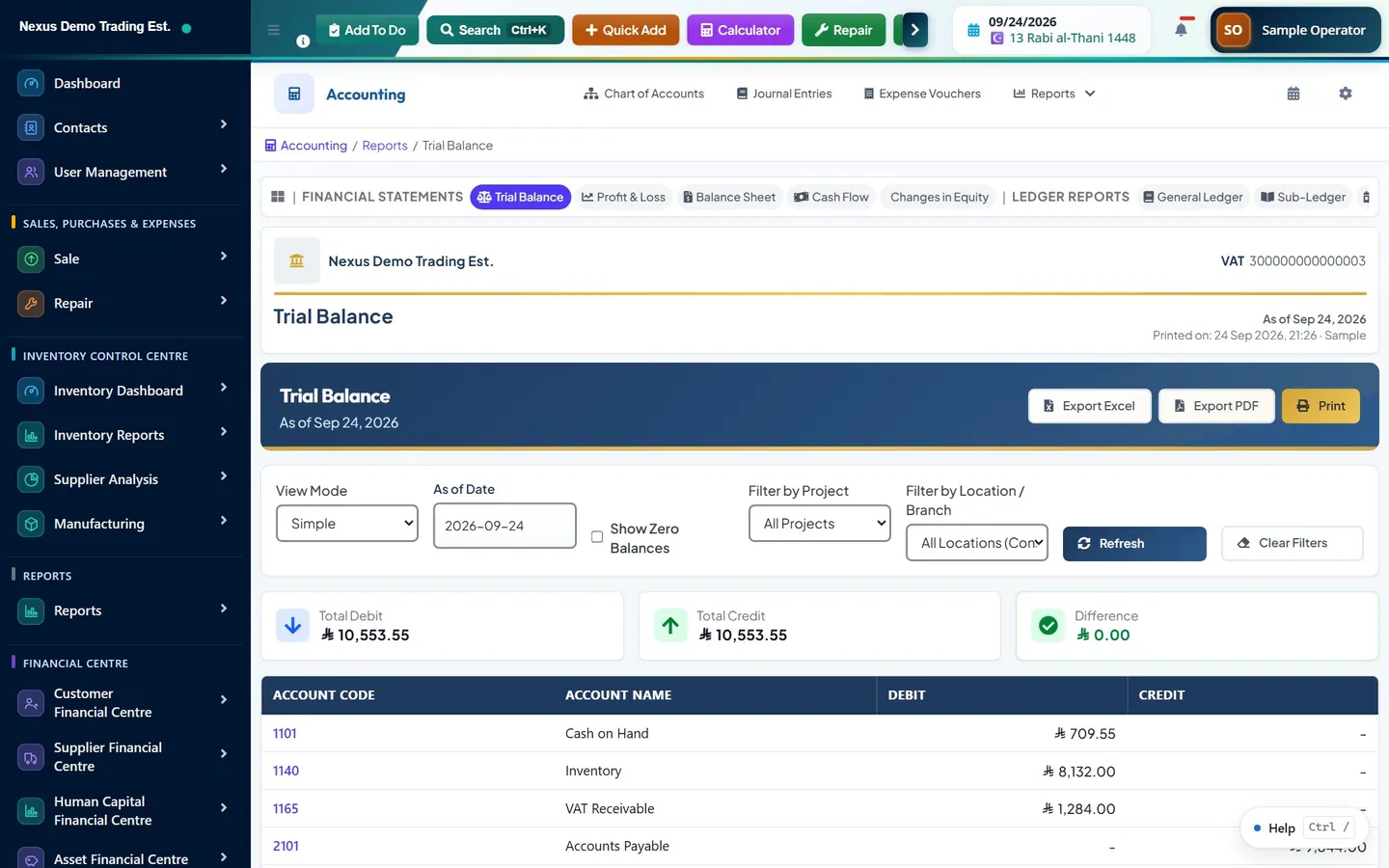
На экране оборотно-сальдовой ведомости немного фильтров, но каждый меняет смысл результата, поэтому их стоит прочитать, а не пропустить.
У фильтра по локации есть оговорка, о которой нужно знать, прежде чем на него полагаться. Начальные остатки на уровне счетов хранятся на уровне компании, а не филиала, поэтому ведомость, отфильтрованная по одной локации, их не включает. Вид по филиалу — это, следовательно, вид деятельности этого филиала, а не полный самостоятельный комплект его учёта. Для полной ведомости оставьте фильтр на всех локациях.
Есть кнопки «Обновить» и «Сбросить фильтры», а в шапке — «Экспорт в Excel», «Экспорт в PDF» и «Печать». Используйте «Сбросить фильтры», а не сбрасывайте каждый элемент вручную: фильтр, оставшийся от предыдущего вопроса, — самая частая причина того, что отчёт выглядит неправильно.
- «Режим просмотра»: «Простой» показывает по одному остатку на каждый счёт на дату. «Начало / движение / конец» показывает по три столбца на счёт за период — этот режим нужен, когда требуется объяснить, что изменилось, а не каков остаток.
- «На дату»: отображается в простом режиме. Ведомость строится нарастающим итогом на эту дату, а не за период.
- «Период»: заменяет «На дату» в режиме «Начало / движение / конец», потому что у движения должны быть два конца.
- «Показывать нулевые остатки»: по умолчанию выключено. Включайте, когда ищете счёт, который должен существовать, но не находится, — обычно это значит, что он существует и его остаток нулевой.
- «Фильтр по проекту»: ограничивает выборку строками проводок, привязанными к одному проекту.
- «Фильтр по филиалу / отделению»: ограничивает выборку записями, проведёнными в одной локации. По умолчанию — все локации сводно.
Как читать оборотно-сальдовую ведомость
В простом режиме каждый счёт учёта появляется один раз — с кодом, названием и остатком в дебетовом или кредитовом столбце. Итоги внизу должны быть равны. Если нет, в регистрах есть несбалансированная проводка — это проблема данных, которую нужно расследовать, а не погрешность округления, которую можно проигнорировать.
Режим «Начало / движение / конец» полезнее для всех, кто пытается разобраться в периоде. Начальный остаток — перенесённое сальдо, движение — то, что сделали проводки периода, конечный — результат. Когда руководитель спрашивает, почему счёт расходов выше, чем в прошлом году, ответ даёт именно этот режим, потому что столбец движения отделяет период от накопленной истории.
Остатки берутся из проведённых проводок, а не из черновиков. Созданная, но не проведённая проводка не появляется. Это сделано намеренно, и об этом стоит помнить, когда ожидаемой суммы нет: проверьте список журнальных проводок на наличие записей, всё ещё находящихся в черновике или ожидающих утверждения.
Бухгалтерский баланс
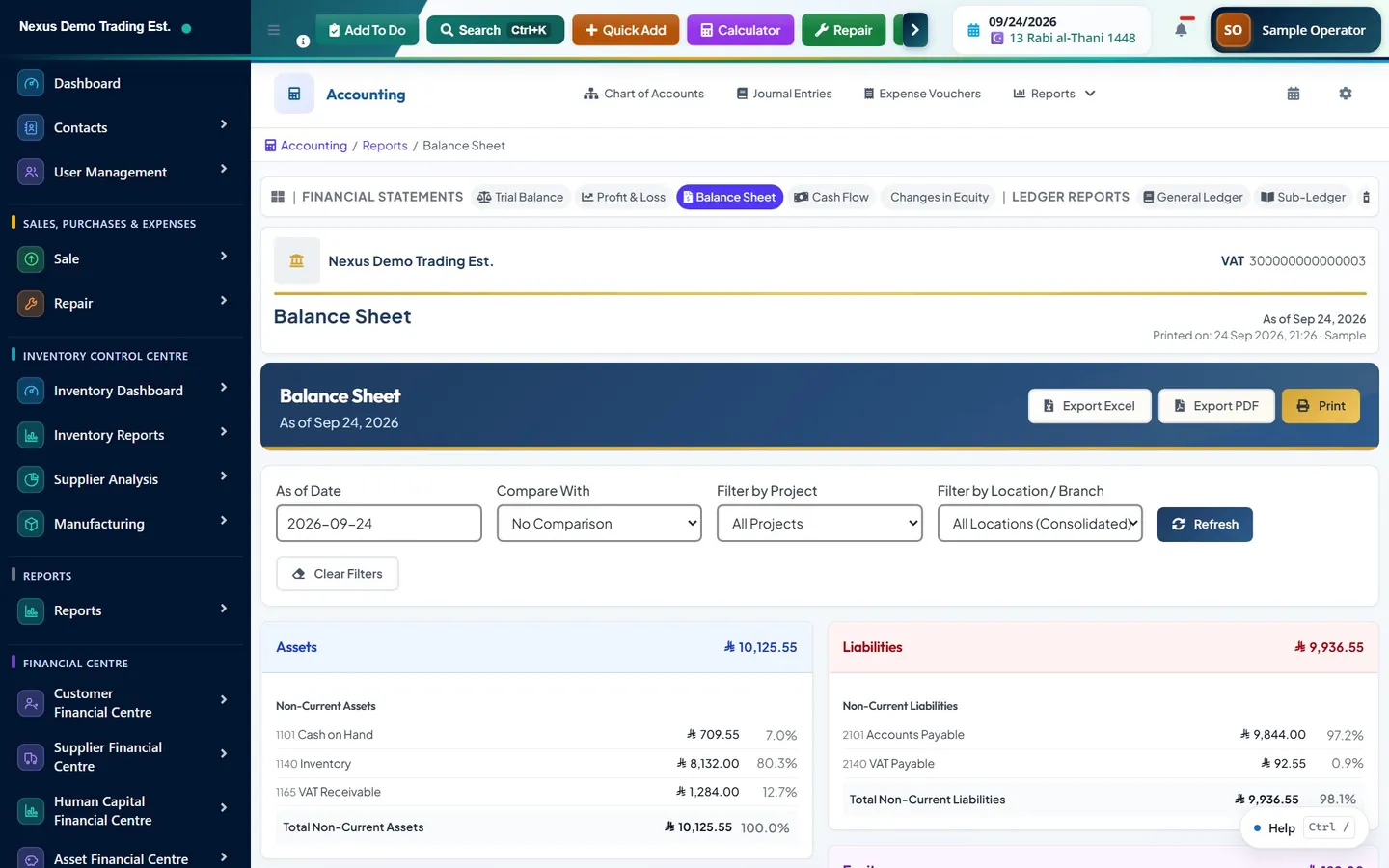
Экран баланса принимает «На дату», а не диапазон, поскольку баланс — это положение на момент. К нему добавлен выбор «Сравнить с» с вариантами «Без сравнения», «Предыдущий период» или «Предыдущий год», который выводит второй столбец рядом с первым. Сравнительный баланс почти всегда информативнее одностолбцового, потому что остаток сам по себе говорит очень мало.
У него те же фильтры по проекту и локации, что и у оборотно-сальдовой ведомости, с той же оговоркой о начальных остатках для фильтра по локации. Активы, обязательства и капитал сгруппированы с промежуточными итогами, а счета упорядочены по ликвидности там, где тип счёта указывает на его ликвидность.
Если активы не равны сумме обязательств и капитала, отчёт сообщает об этом и показывает разницу, а не выдаёт молча несходящийся баланс. Это уведомление — сигнал вернуться к оборотно-сальдовой ведомости и найти несбалансированную проводку, а не то, что можно пролистать.
Контрсчета показываются со знаком, отражающим их роль, а не исходный остаток, так что накопленная амортизация уменьшает актив, к которому относится, а не появляется положительной суммой не на своём месте.
Как проследить сумму до документов
Именно это делает отчёт полезным, а не просто пригодным для печати. И в оборотно-сальдовой ведомости, и в балансе код и название счёта — это ссылки. Щелчок по ним открывает «Главную книгу» по этому счёту с уже перенесённым диапазоном дат и кнопкой возврата к исходному отчёту. Обратите внимание: кликабельны код и название, а не суммы.
Главная книга показывает все строки проводок, затронувшие счёт за период, в хронологическом порядке с нарастающим остатком. У каждой строки видны её журнальная проводка, описание и референс. Оттуда можно открыть саму проводку, где видны полная двойная запись, кто её создал, когда она проведена и из какого первичного документа она возникла.
Эта последняя ссылка и замыкает круг. Проводка, созданная продажей, несёт номер счёта в качестве референса, а её описание называет продажу. Так что путь от подозрительной суммы в балансе к конкретному счёту, который её вызвал, таков: баланс, название счёта, главная книга, журнальная проводка, ссылка на первичный документ. Четыре щелчка, без электронных таблиц.
- «Главная книга» (/accounting/reports/general-ledger): все строки по одному счёту с нарастающим остатком.
- «Вспомогательная книга» (/accounting/reports/sub-ledger): то же, но в разрезе клиентов или поставщиков.
- «Журнал операций» (/accounting/reports/day-book): всё, что проведено за день, в порядке ввода, с переходом в каждую проводку.
- «Журнал аудита» (/accounting/reports/audit-trail): кто, что и когда сделал в регистрах.
Когда цифры выглядят неправильно
Прежде чем решить, что отчёт ошибается, проверьте четыре вещи, которые обычно оказываются причиной. Первое — фильтр, оставшийся от предыдущего вопроса. Второе — проводки, всё ещё находящиеся в черновике и не проведённые. Третье — диапазон дат, не охватывающий нужный Вам период. Четвёртое и самое частое в системе, где проведение включается по выбору, — первичные документы, которые вообще не попали в главную книгу.
Четвёртое заслуживает подробностей. Продажи и закупки проводятся в главной книге, только если для бизнеса включено автоматическое проведение и сопоставлены соответствующие счета. Если бизнес месяцами торговал с выключенным автоматическим проведением, продажи существуют, запасы верны, остатки по клиентам верны, а главная книга пуста. Оборотно-сальдовая ведомость в такой ситуации не ошибается: она добросовестно показывает регистры, в которые ничего не проводилось.
Проверить это можно, сравнив показатель, у которого два источника. Возьмите общую сумму продаж за месяц из отчётов о продажах и движение по выручке за тот же месяц из оборотно-сальдовой ведомости в режиме «Начало / движение / конец». Если в первом случае число есть, а во втором нет, проблема выше по цепочке — в настройке проведения, а не в отчёте.
Быстрые операционные отчёты
Для полноты картины стоит описать и более старую пару в разделе «Платёжные счета», чтобы Вы понимали, что перед Вами, если попадёте на неё. Оба отчёта принимают всего два фильтра: «Локация бизнеса» и «Фильтр по дате» — одну дату, а не диапазон.
Оборотно-сальдовая ведомость там показывает три вещи: задолженность перед поставщиками, задолженность клиентов и остаток на каждом платёжном счёте, с дебетовым и кредитовым столбцами и итогом. Баланс показывает обязательства с одной стороны, а с другой — задолженность клиентов, конечные запасы и остатки платёжных счетов, с итогом по каждой стороне.
Они рассчитываются напрямую из записей о продажах, закупках и оплатах, а не из главной книги, — именно поэтому они могут быть верны, когда главная книга пуста. Относитесь к ним как к операционной панели. Это не финансовая отчётность, и с ней они сходиться не будут.
Другие полезные отчёты
Вне бухгалтерского модуля общий раздел отчётов содержит «Прибыли и убытки», «Отчёт по запасам», «Отчёт по налогам» и «Отчёт по закупкам и продажам» — все они рассчитываются из записей об операциях, а не из главной книги. Они полезны, быстры и не зависят от того, настроена ли главная книга.
Внутри бухгалтерского модуля чаще всего вместе с финансовой отчётностью нужны «Отчёт по срокам дебиторской задолженности» и «Отчёт по срокам кредиторской задолженности», разбивающие дебиторскую и кредиторскую задолженность по срокам, «Анализ НДС», а также «Реестр платежей» и «Реестр поступлений». Есть и отчёт «Проверка данных» — правильная первая остановка, когда оборотно-сальдовая ведомость не сходится.
Администраторам доступен «Журнал активности» в разделе отчётов на /reports/activity-log. Он фиксирует, кто создавал, редактировал и удалял операции. Это не регистр учёта и не замена журналу аудита бухгалтерского модуля, но он отвечает на вопрос, на который главная книга ответить не может: что происходило с первичными документами.
Что на самом деле попадает в главную книгу
Оборотно-сальдовая ведомость полна ровно настолько, насколько полно то, что в неё проведено, поэтому стоит знать, какие участки бизнеса питают главную книгу автоматически. Каждый из перечисленных ниже генерирует событие при завершении, бухгалтерский модуль его отслеживает и создаёт журнальную проводку.
У каждого из этих источников свой переключатель автоматического проведения в настройках бухгалтерского учёта и своё сопоставление счетов, и каждый проверяется по учётному периоду. Такая детализация полезна: она позволяет вводить главную книгу поэтапно, а не всю сразу, — но это же значит, что частично настроенная система даёт частично заполненную оборотно-сальдовую ведомость. Диагностируя пробел, выясните, какого из этих шести источников не хватает, а не ищите один глобальный переключатель.
Помимо автоматических проводок, журнальные проводки можно создавать вручную на /accounting/journal-entry — для начислений, амортизации, исправлений и всего, у чего нет первичного документа. У них свой порядок статусов — от черновика через утверждение к проведению, — и в оборотно-сальдовой ведомости появляются только проведённые записи.
- Продажи — когда продажа имеет статус «Окончательный».
- Закупки — когда закупка имеет статус «Получено».
- Оплаты, как полученные, так и произведённые, включая изменение или удаление оплаты.
- Расходы — через маршрут расходных ордеров.
- Корректировки запасов.
- Заработная плата — когда расчёт полностью утверждён.
Перед закрытием периода
Отчёты становятся гораздо полезнее, когда настроены учётные периоды: закрытый период нельзя потом тихо изменить, и ведомость за этот период остаётся такой, какой была представлена. «Финансовые периоды» находятся в меню «Финансовое управление» с действиями для закрытия периода, его блокировки, повторного открытия и закрытия целого года.
Закрытие стоит проводить в фиксированном порядке. Убедитесь, что всё за месяц отражено. Проверьте, что ни одна журнальная проводка не осталась в черновике. Сформируйте оборотно-сальдовую ведомость в режиме «Начало / движение / конец» и убедитесь, что движения объяснимы. Сформируйте баланс и убедитесь, что он сходится. Затем закройте период — именно это делает цифры устойчивыми.
Здесь помогают ещё два экрана. «Начальные остатки» — место, где вводится стартовое положение регистров при запуске бизнеса в системе; правильность этого ввода и делает осмысленным баланс первого года. «Проверка данных» — диагностический отчёт, ищущий структурные проблемы, из-за которых отчётность получается неверной; это правильная первая остановка, когда баланс сообщает о разнице вместо того, чтобы сойтись.
Частые вопросы
Почему есть две оборотно-сальдовые ведомости с разными цифрами?
Одна — быстрая операционная сводка в разделе «Платёжные счета», показывающая задолженность перед поставщиками, задолженность клиентов и остатки платёжных счетов, рассчитанные напрямую из записей о продажах и закупках. Другая, в разделе «Финансовое управление», — настоящая ведомость двойной записи, построенная по плану счетов и проведённым журнальным проводкам. Они отвечают на разные вопросы по разным данным, и сверять их друг с другом не нужно.
Что показывает режим «Начало / движение / конец»?
Он показывает по три столбца на каждый счёт за диапазон дат: перенесённый остаток, то, что с ним сделали проводки периода, и итоговый остаток. Этот режим нужен, когда требуется объяснить, почему счёт изменился, а не каков его текущий остаток, потому что столбец движения отделяет период от накопленной истории.
Можно ли отфильтровать оборотно-сальдовую ведомость по филиалу?
Да, с помощью фильтра «Фильтр по филиалу / отделению», по умолчанию охватывающего все локации сводно. Важна одна оговорка: начальные остатки на уровне счетов хранятся на уровне компании, поэтому ведомость, отфильтрованная по одной локации, их не включает. Используйте его, чтобы видеть деятельность филиала, а не как полный самостоятельный комплект учёта.
Как узнать, из чего складывается сумма в балансе?
Щёлкните название счёта. Откроется «Главная книга» по этому счёту с перенесённым диапазоном дат, где перечислены все строки проводок с нарастающим остатком и есть кнопка возврата к балансу. Из строки можно открыть журнальную проводку, в которой указан первичный документ. Сами суммы не кликабельны — только код и название счёта.
Оборотно-сальдовая ведомость пуста, хотя мы ведём торговлю. Почему?
Почти всегда потому, что первичные документы так и не были проведены в главной книге. Продажи и закупки проводятся, только если для бизнеса включено автоматическое проведение и в настройках бухгалтерского учёта сопоставлены соответствующие счета. До тех пор продажи, запасы и остатки по клиентам верны, а главная книга просто пуста, и ведомость добросовестно показывает ноль.
Это руководство носит общий информационный характер и не является налоговой, бухгалтерской или юридической консультацией. Правила различаются в разных странах и со временем меняются; прежде чем действовать, уточните актуальное положение в своём налоговом органе или у квалифицированного консультанта.
Готовы вести бизнес в едином рабочем пространстве?